HubSpot × DATEV Unternehmen Online konfigurieren
Schritt-für-Schritt-Anleitung zur Konfiguration der HubSpot × DATEV Unternehmen Online-Integration – vom Abonnement bis zur ersten Synchronisation.
Diese Anleitung führt dich Schritt für Schritt durch die Einrichtung der HubSpot × DATEV Unternehmen Online-Integration – vom Abonnement bis zur ersten Synchronisation.
1. Integration abonnieren
Bevor du loslegst, benötigst du ein aktives Abonnement für die HubSpot × DATEV Unternehmen Online-Integration. Öffne dazu in Moncast den Bereich Integrationen und wähle HubSpot × DATEV Unternehmen Online aus. Dort siehst du eine Übersicht aller enthaltenen Features – darunter die automatische Belegübertragung, Mandantenauswahl und Belegtyp-Zuordnung. Schließe das Abonnement ab, um mit der Einrichtung zu beginnen.
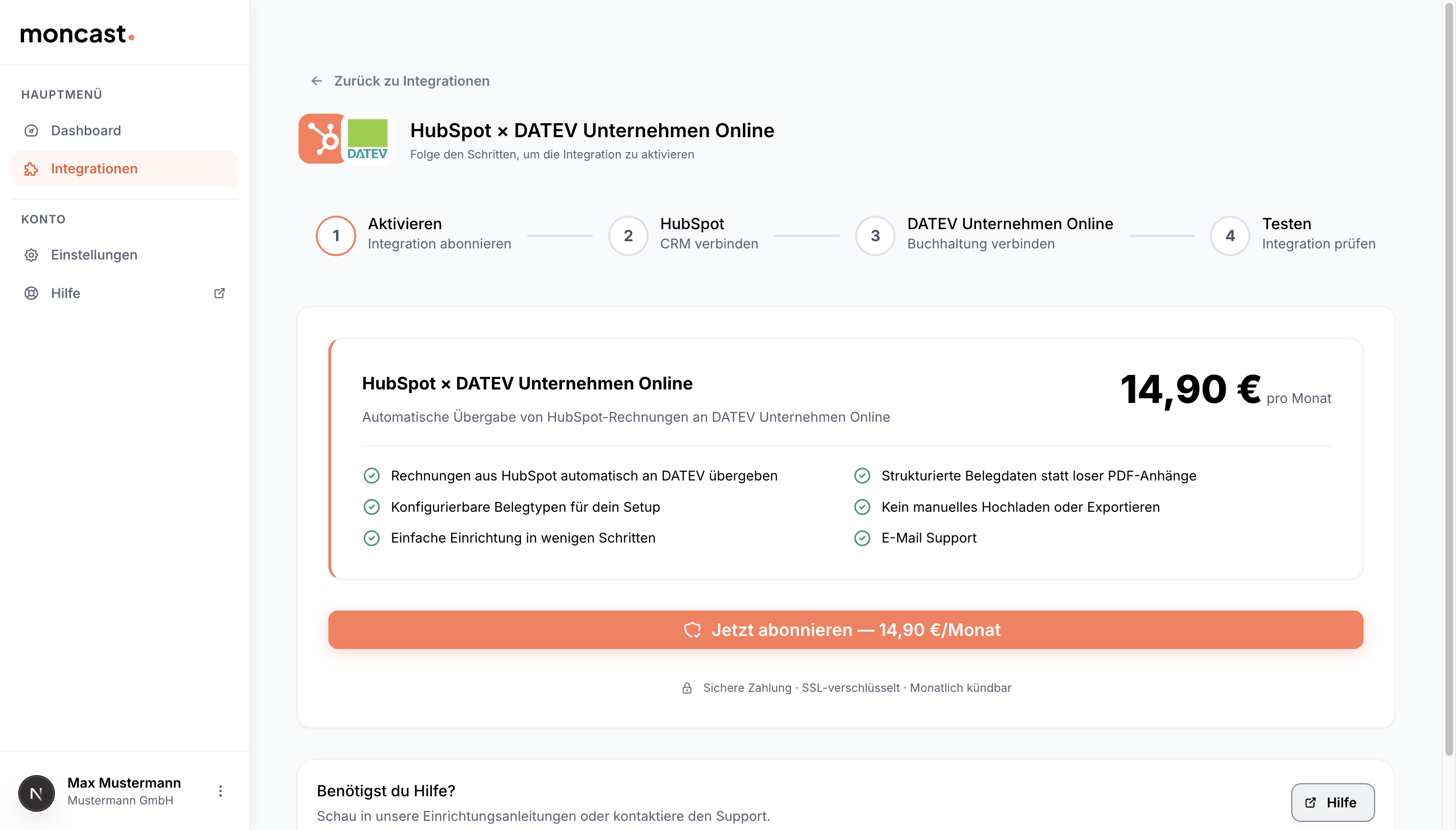
Integrationsseite mit Feature-Übersicht und Abonnement-Button
2. HubSpot verbinden
Nach dem Abonnement wirst du auf die Konfigurationsseite weitergeleitet. Hier verbindest du zuerst dein HubSpot-Konto. Klicke auf den Button, um die Verbindung zu starten – du wirst automatisch zu HubSpot weitergeleitet, wo du Moncast den Zugriff auf dein CRM erlaubst.
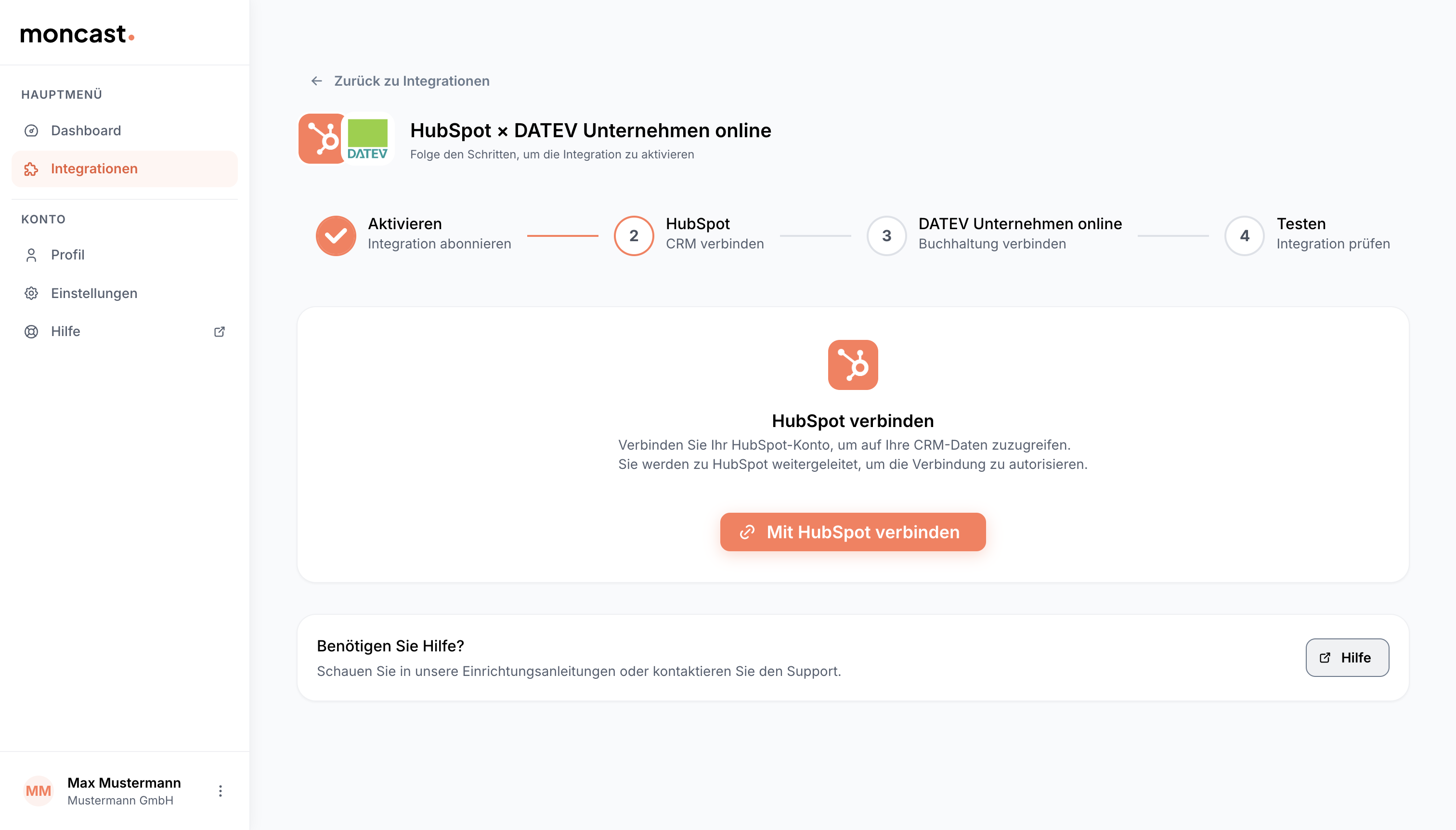
Konfigurationsseite mit HubSpot-Verbindung
Auf der HubSpot-Seite wirst du gebeten, die angeforderten Berechtigungen zu bestätigen. Moncast benötigt Zugriff auf deine CRM-Daten (Kontakte und Unternehmen) sowie allgemeine Account-Informationen. Bestätige die Verbindung, um zu Moncast zurückzukehren.
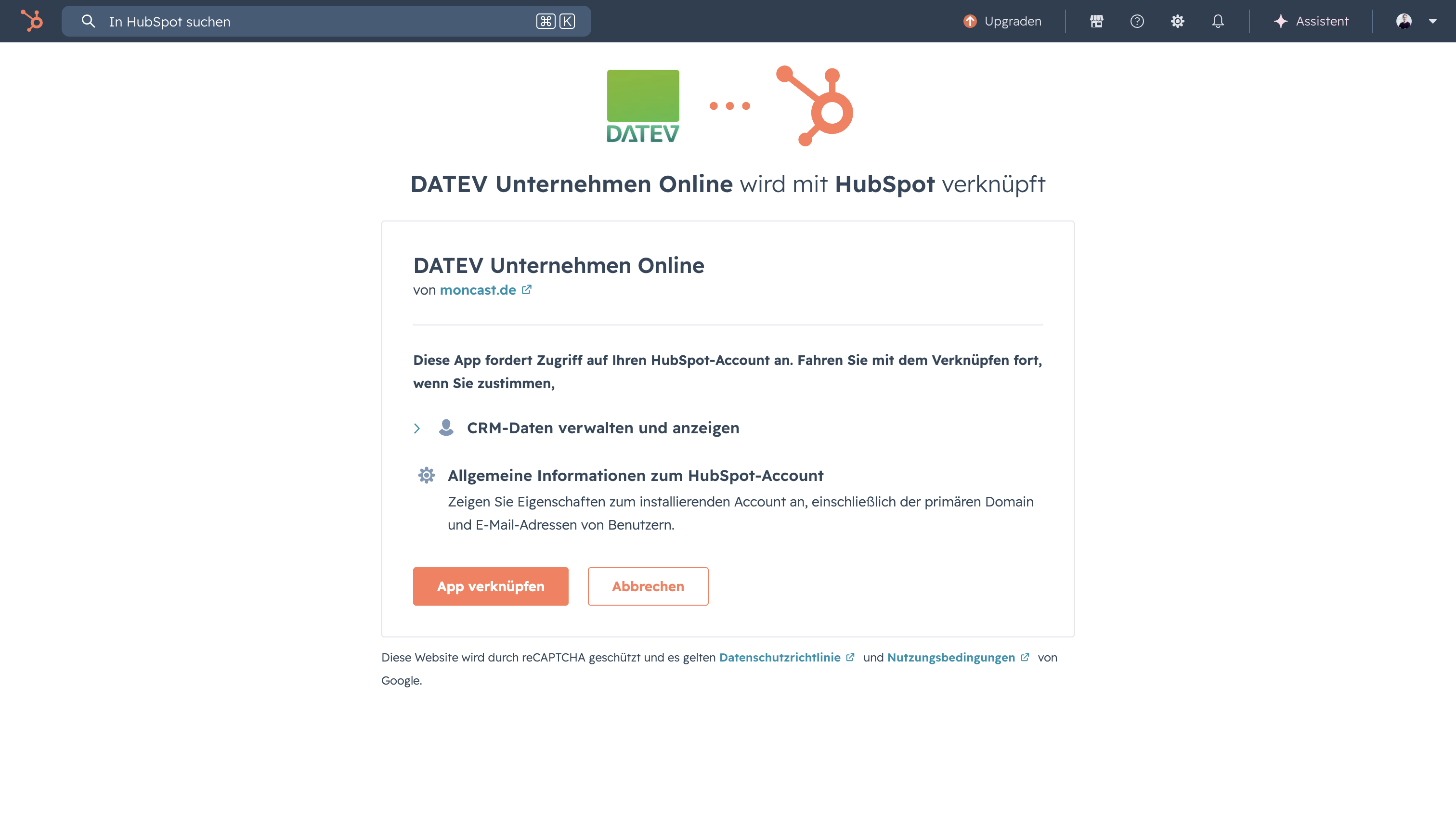
HubSpot-Berechtigungen bestätigen
3. DATEV Unternehmen Online verbinden
Als Nächstes verbindest du dein DATEV Unternehmen Online-Konto. Klicke auf den Button zur DATEV-Autorisierung – du wirst zur DATEV-Anmeldeseite weitergeleitet.
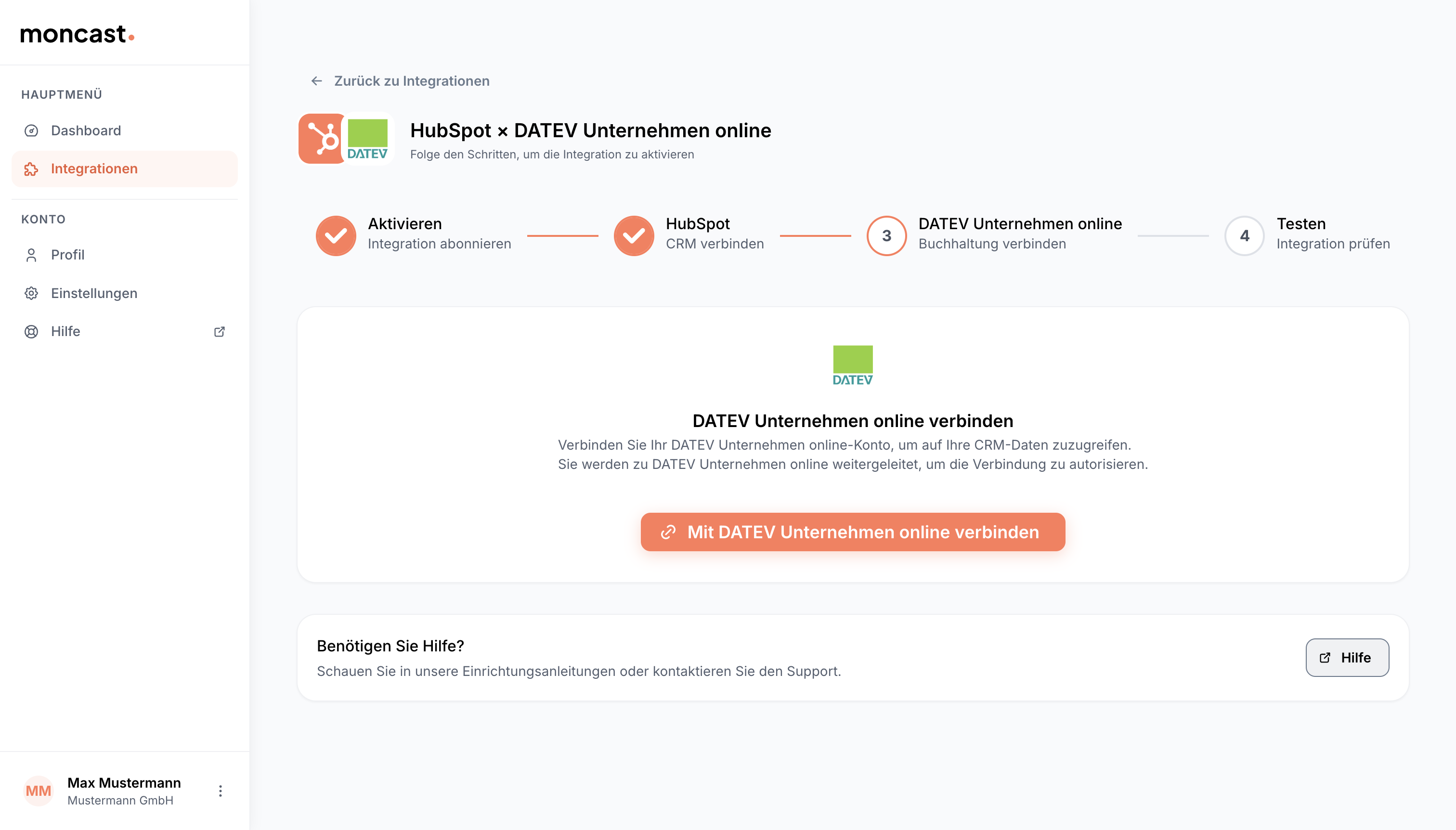
DATEV-Autorisierungs-Button auf der Konfigurationsseite
Melde dich mit deinen DATEV-Zugangsdaten an und erlaube Moncast den Zugriff auf dein DATEV Unternehmen Online-Konto.
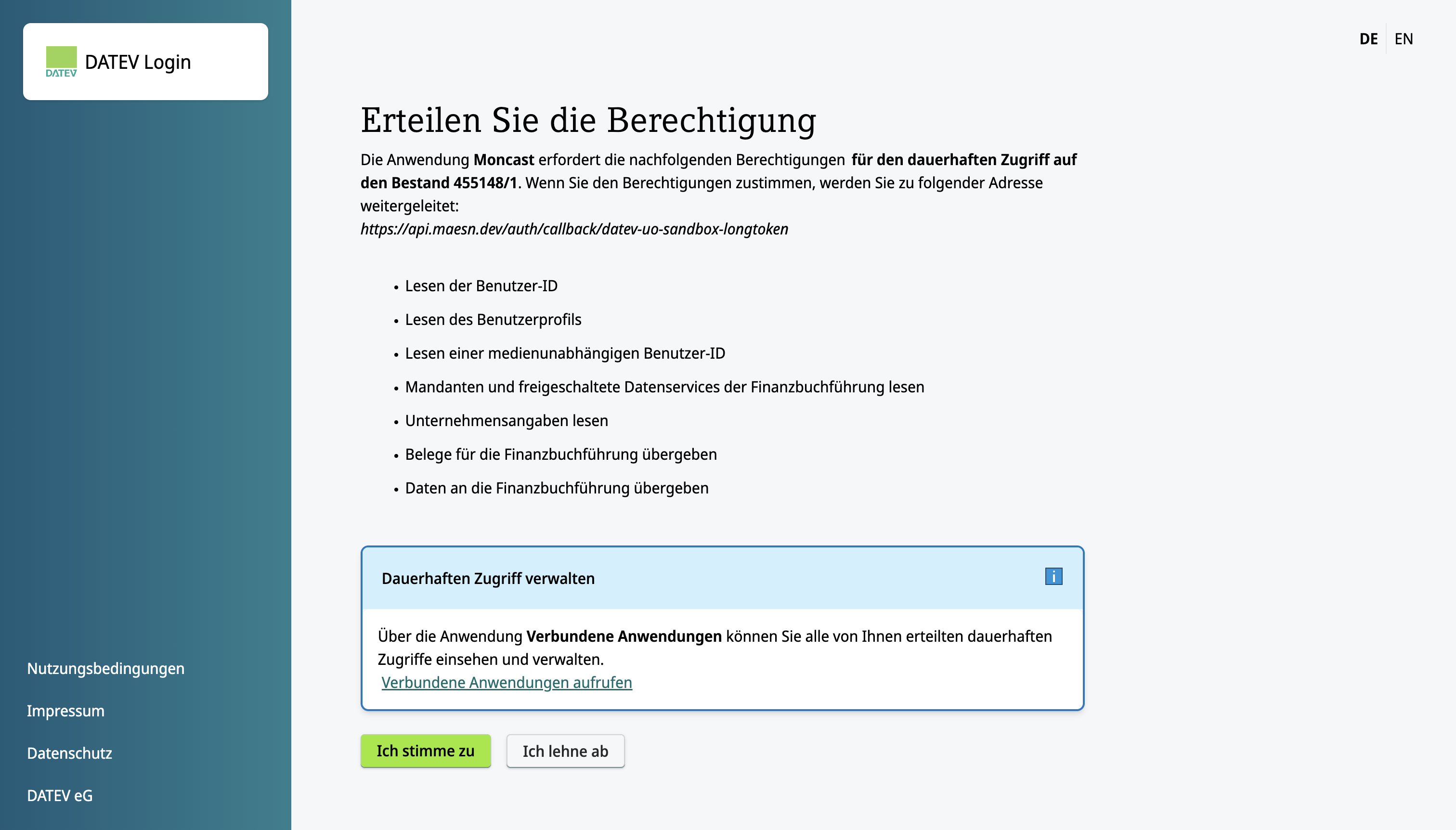
DATEV Login-Seite
4. Mandant auswählen
Nachdem du dein DATEV-Konto verbunden hast, erscheint ein Dropdown mit den Mandanten, für die du die Verbindung autorisieren kannst. Wähle den Mandanten aus, in den die Belege importiert werden sollen.
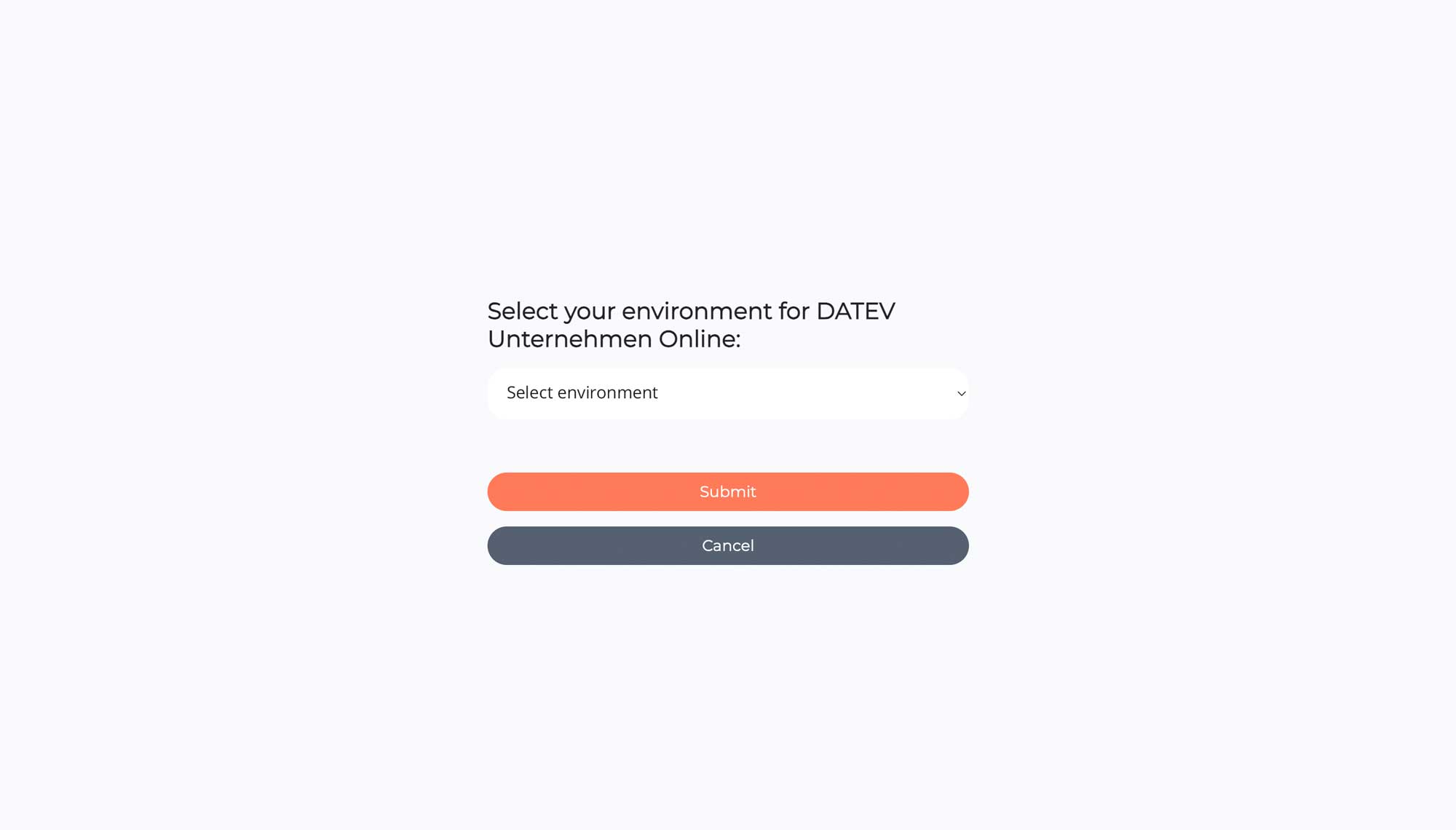
Mandanten-Auswahl Dropdown
5. Verbindung testen und aktivieren
Sobald beide Systeme verbunden sind, kannst du die Einrichtung mit einer Test-Synchronisation überprüfen. Moncast testet dabei die Verbindung zu HubSpot und DATEV Unternehmen Online und führt eine Probe-Synchronisation durch. Wenn alles korrekt eingerichtet ist, erhältst du eine Erfolgsmeldung und kannst die Integration aktivieren.
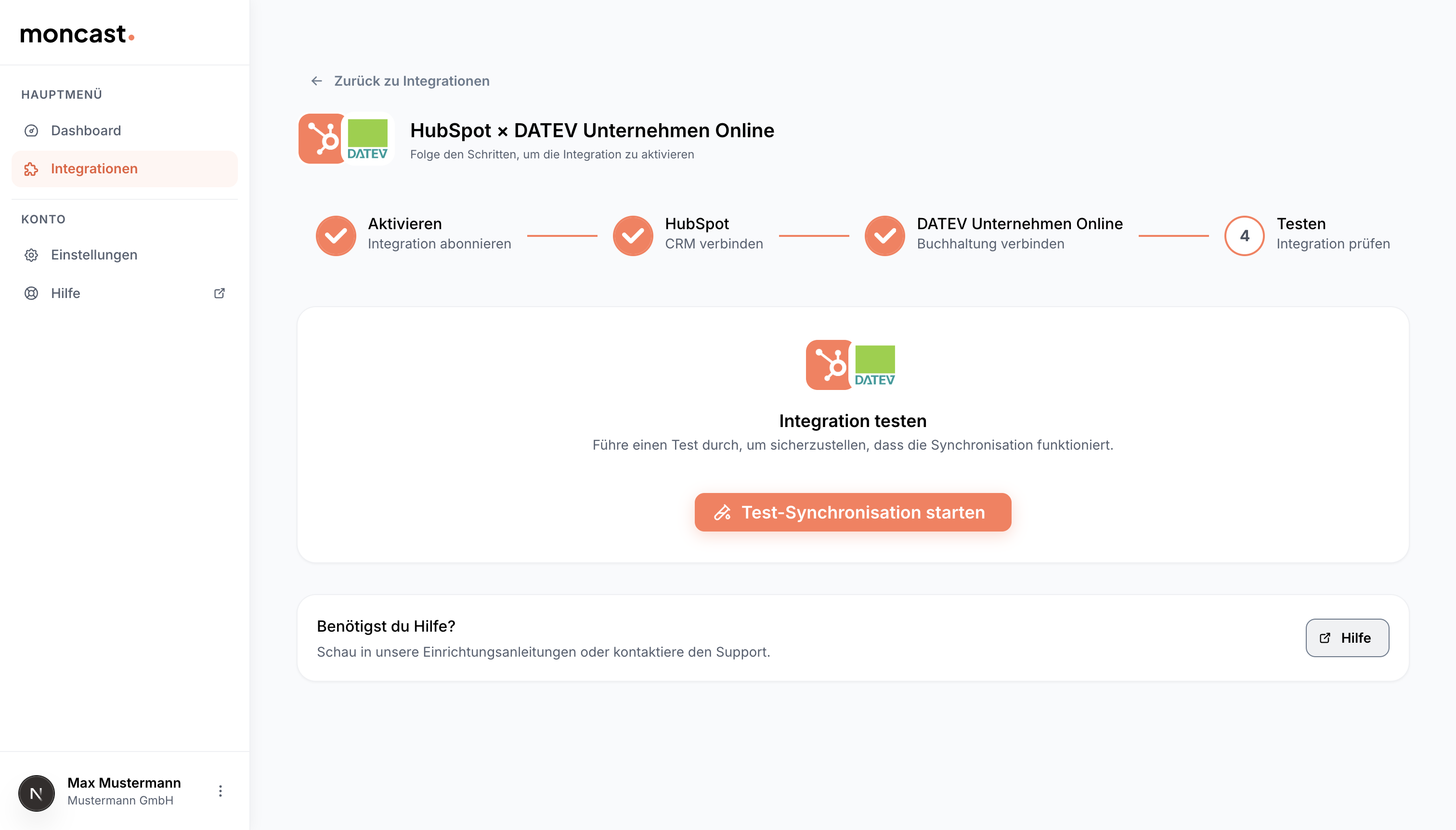
Test-Synchronisation starten
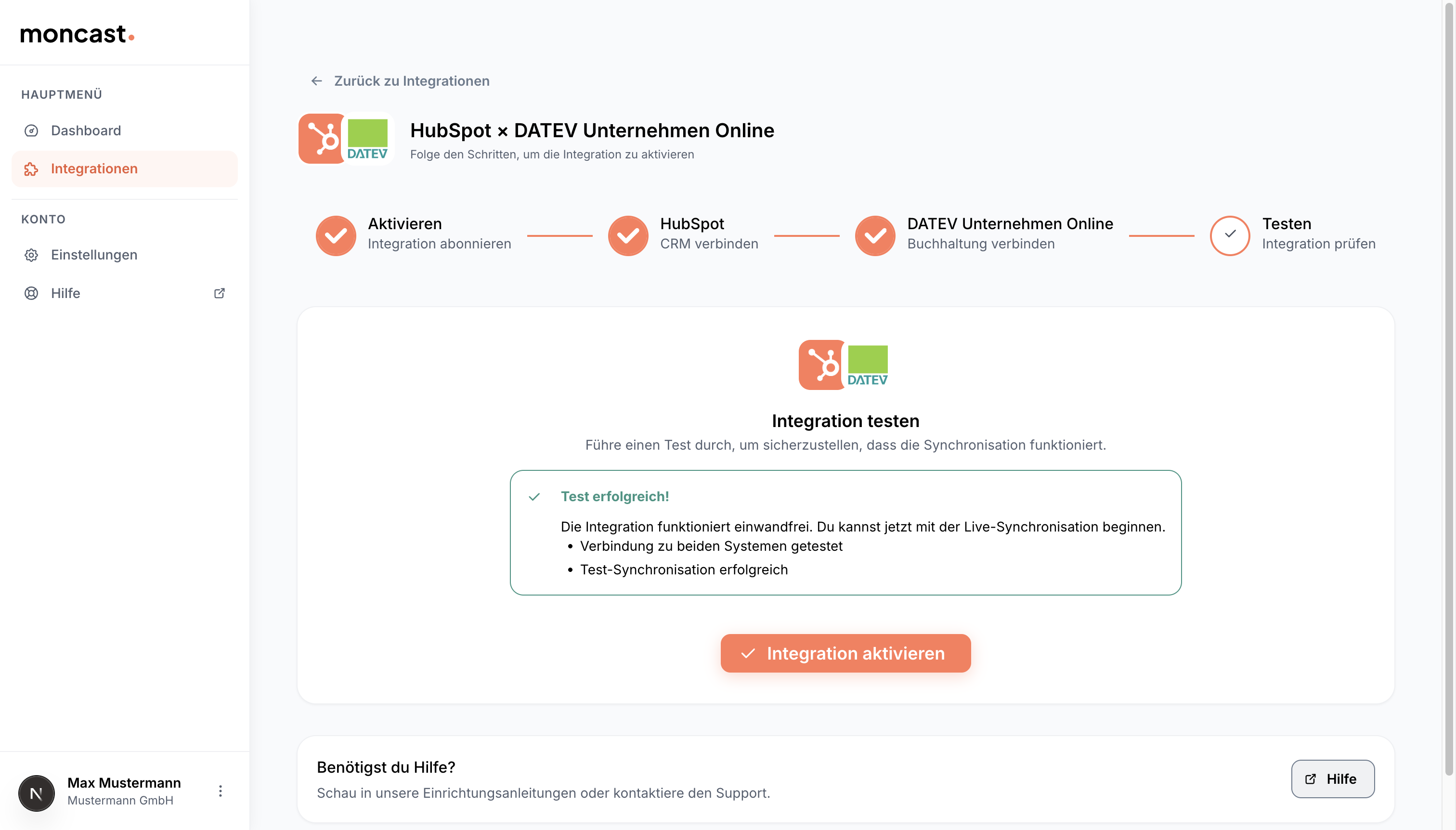
Erfolgreicher Test – Integration kann aktiviert werden
6. Fertig – deine Integration ist aktiv
Nach der Aktivierung ist deine Integration einsatzbereit. Auf der Detailseite kannst du jederzeit den Status deiner Verbindungen einsehen, den Belegtyp für die Ablage in DATEV konfigurieren und im Sync-Protokoll alle bisherigen Synchronisationen nachverfolgen.
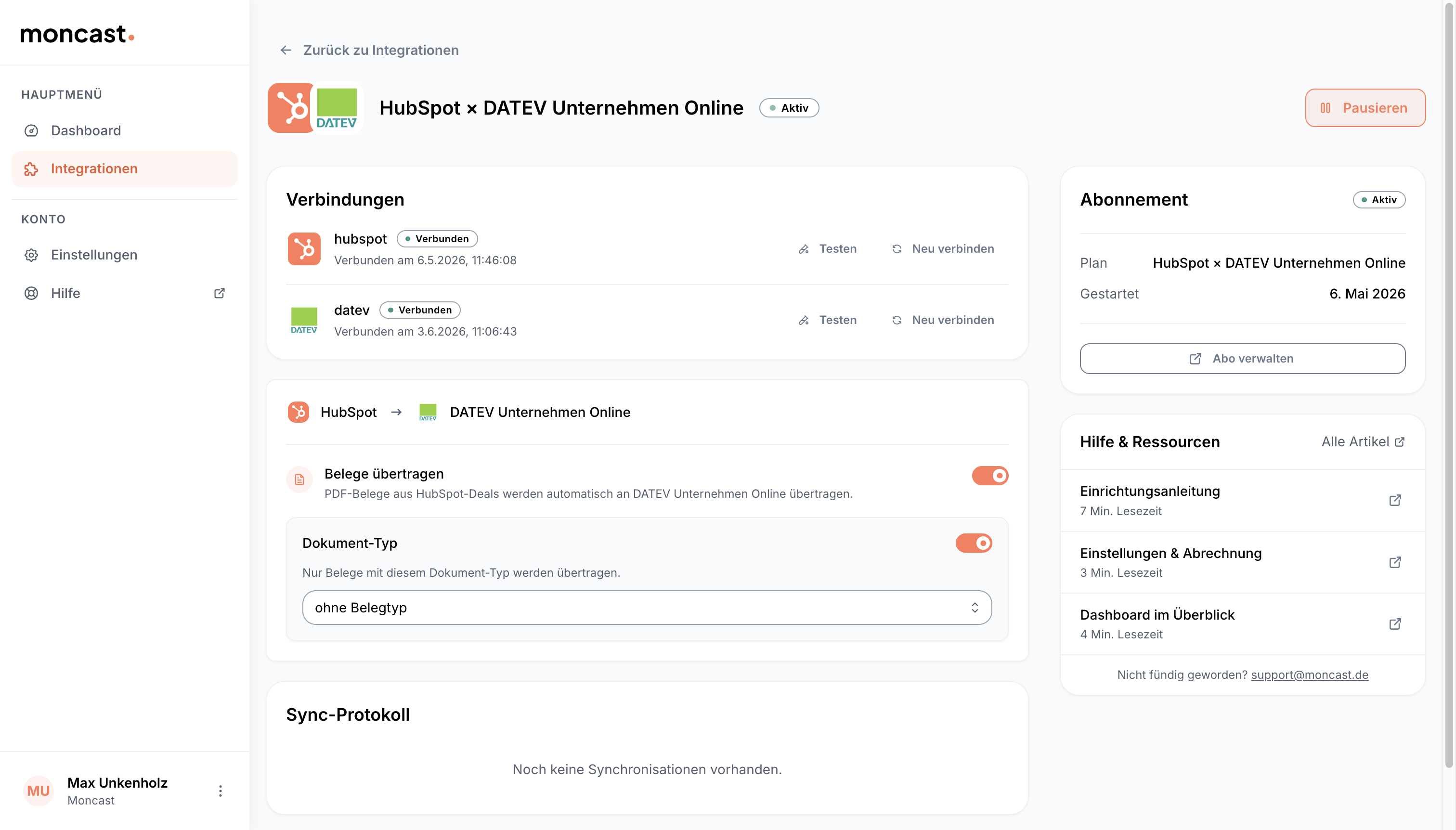
Detailansicht der aktiven DATEV-Integration
Wie und wann genau Belege übertragen werden und welche Daten in welche Richtung fließen, erfährst du im Guide „HubSpot × DATEV: Konfigurationsmöglichkeiten erklärt“.