HubSpot × sevdesk-Integration konfigurieren
Schritt-für-Schritt-Anleitung zur Konfiguration der HubSpot × sevdesk-Integration – von der HubSpot-App-Installation bis zur ersten Synchronisation.
Diese Anleitung führt dich Schritt für Schritt durch die Einrichtung der HubSpot × sevdesk-Integration – vom Abonnement bis zur ersten Synchronisation.
1. Integration abonnieren
Bevor du loslegst, benötigst du ein aktives Abonnement für die HubSpot × sevdesk-Integration. Öffne dazu in Moncast den Bereich Integrationen und wähle HubSpot × sevdesk aus. Dort siehst du eine Übersicht aller enthaltenen Features – darunter die automatische Kontaktanlage in sevdesk, Lead-Status-Filter, Echtzeit-Synchronisation und Duplikatserkennung. Schließe das Abonnement ab, um mit der Einrichtung zu beginnen.
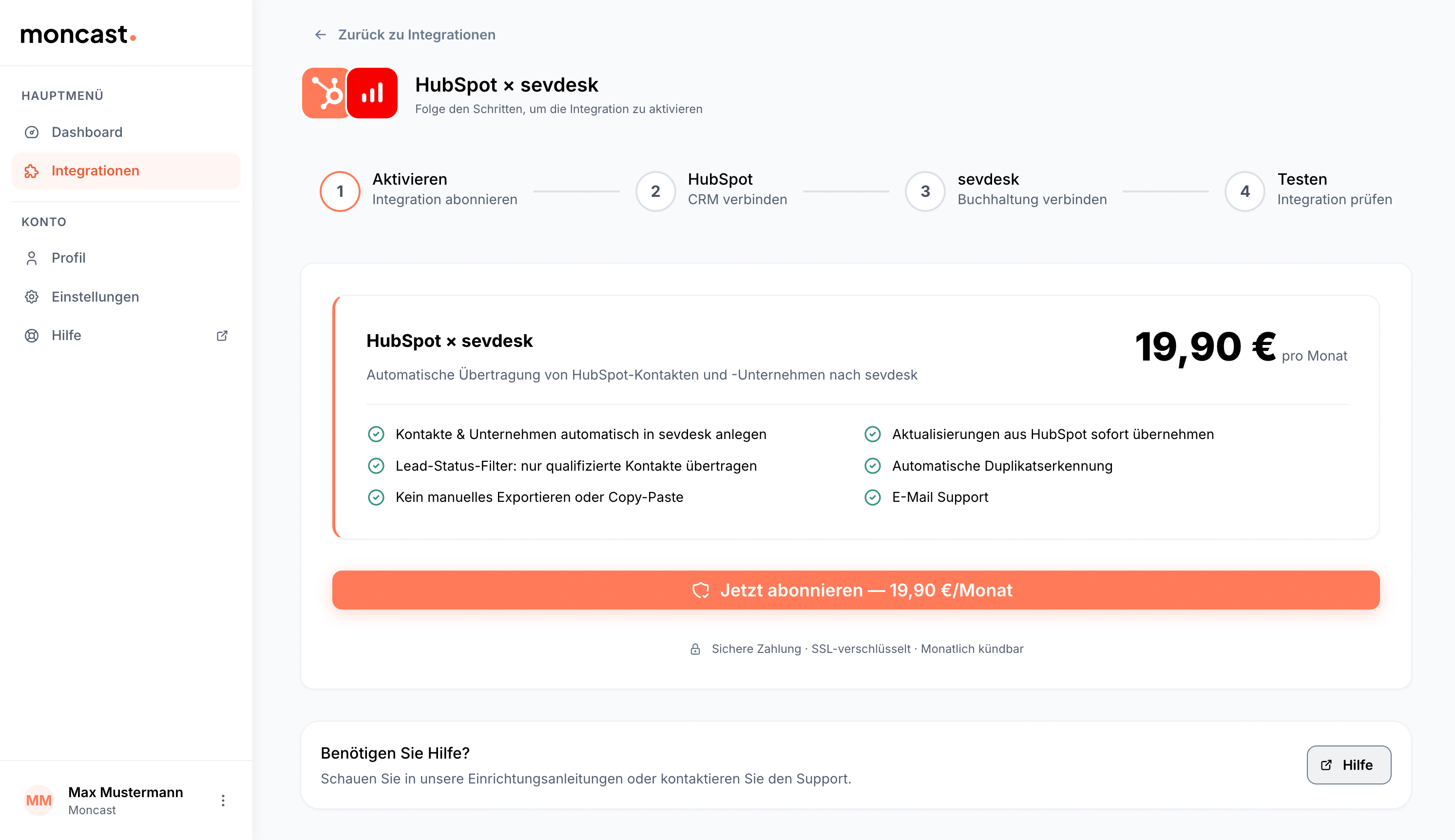
Integrationsseite mit Feature-Übersicht und Abonnement-Button
2. HubSpot verbinden
Nach dem Abonnement wirst du auf die Konfigurationsseite weitergeleitet. Hier verbindest du zuerst dein HubSpot-Konto. Klicke auf den Button, um die Verbindung zu starten – du wirst automatisch zu HubSpot weitergeleitet, wo du Moncast den Zugriff auf dein CRM erlaubst.
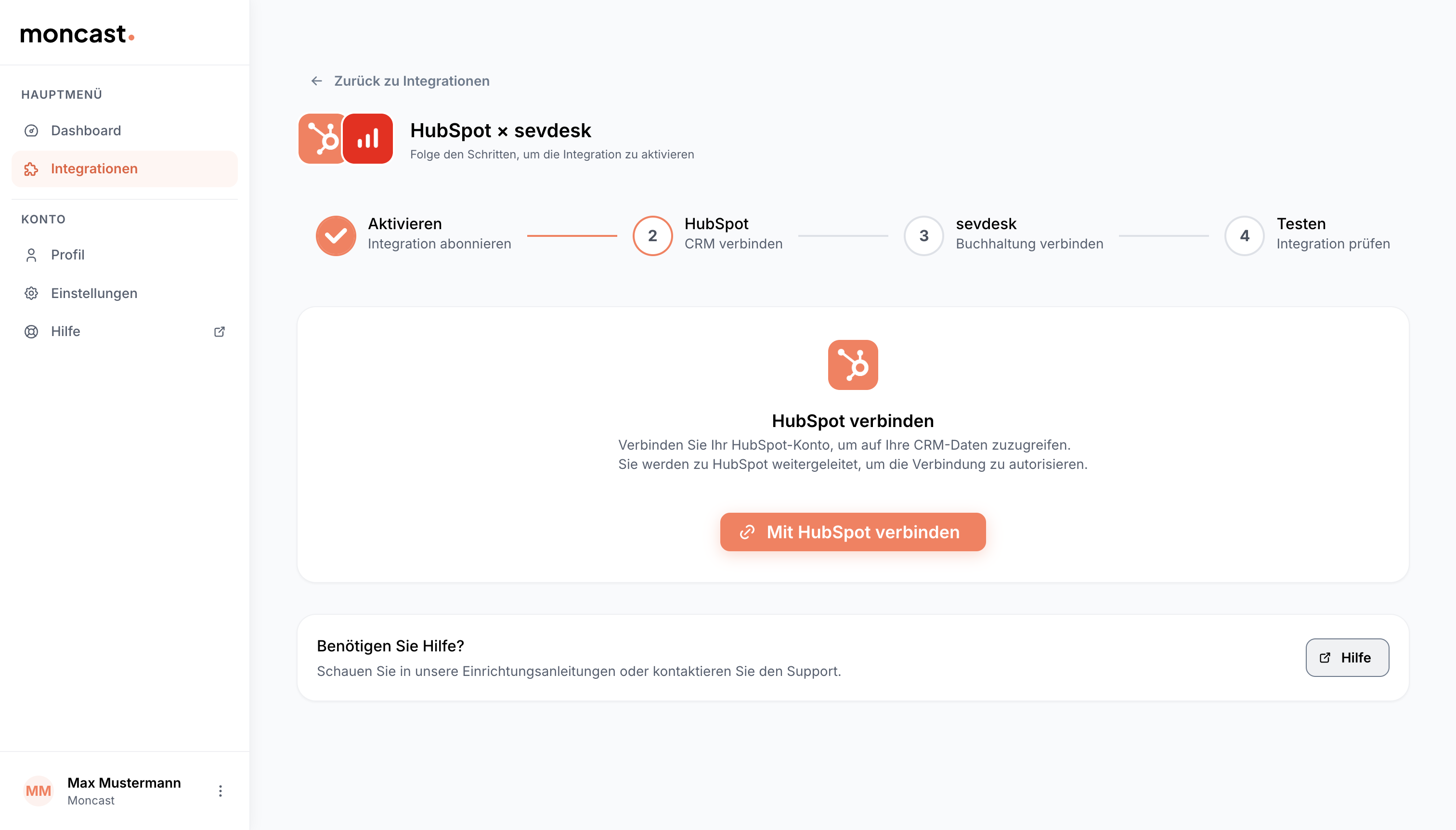
Konfigurationsseite mit HubSpot-Verbindung
Auf der HubSpot-Seite wirst du gebeten, die angeforderten Berechtigungen zu bestätigen. Moncast benötigt Zugriff auf deine CRM-Daten (Kontakte und Unternehmen) sowie allgemeine Account-Informationen. Bestätige die Verbindung, um zu Moncast zurückzukehren.
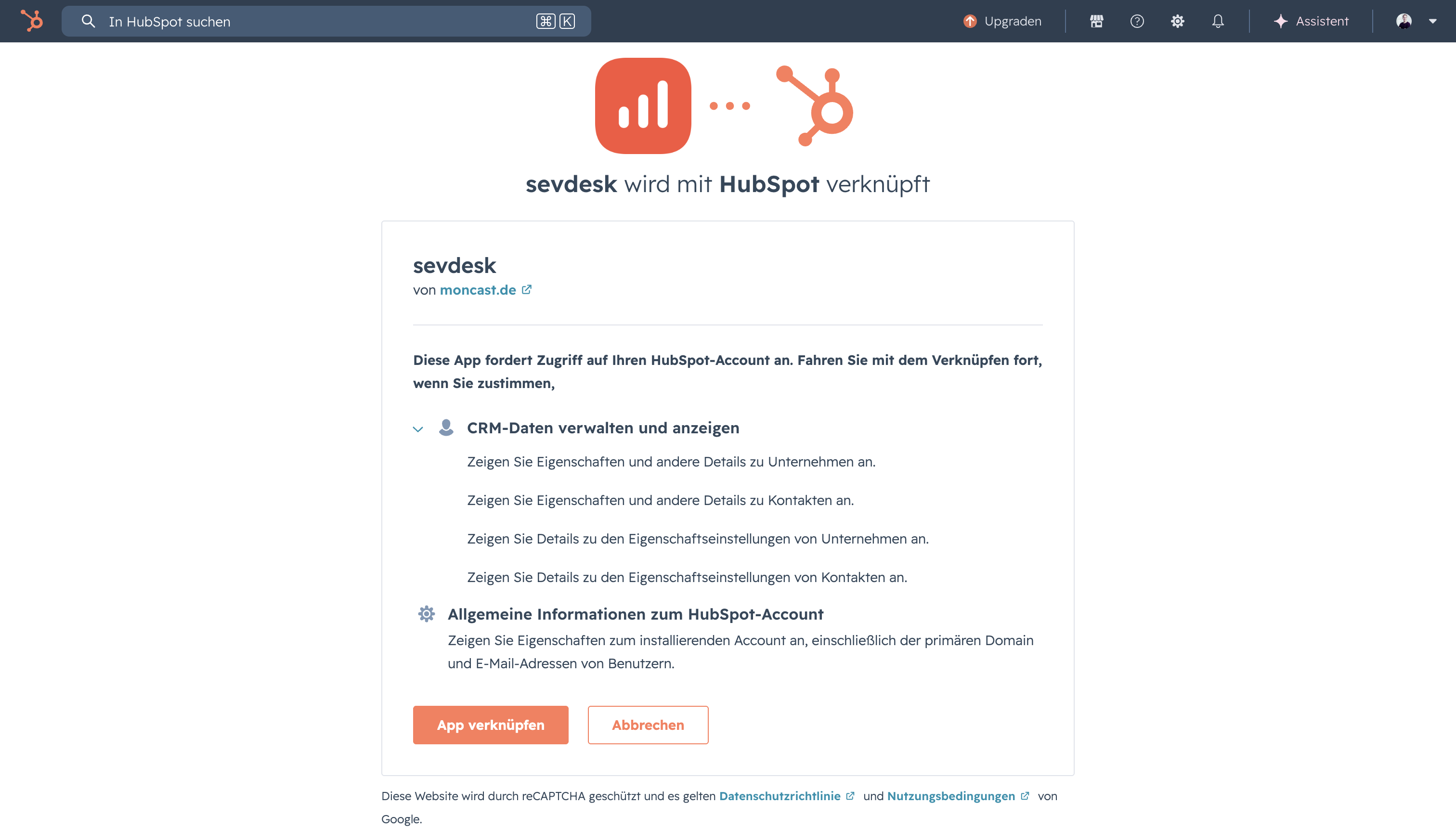
HubSpot-Berechtigungen bestätigen
3. sevdesk verbinden
Als Nächstes verbindest du dein sevdesk-Konto. Dafür brauchst du deinen sevdesk API-Schlüssel. Du findest ihn in sevdesk unter Erweiterungen → Integrationen → API-Token. Kopiere den Token und füge ihn auf der Moncast-Konfigurationsseite ein.
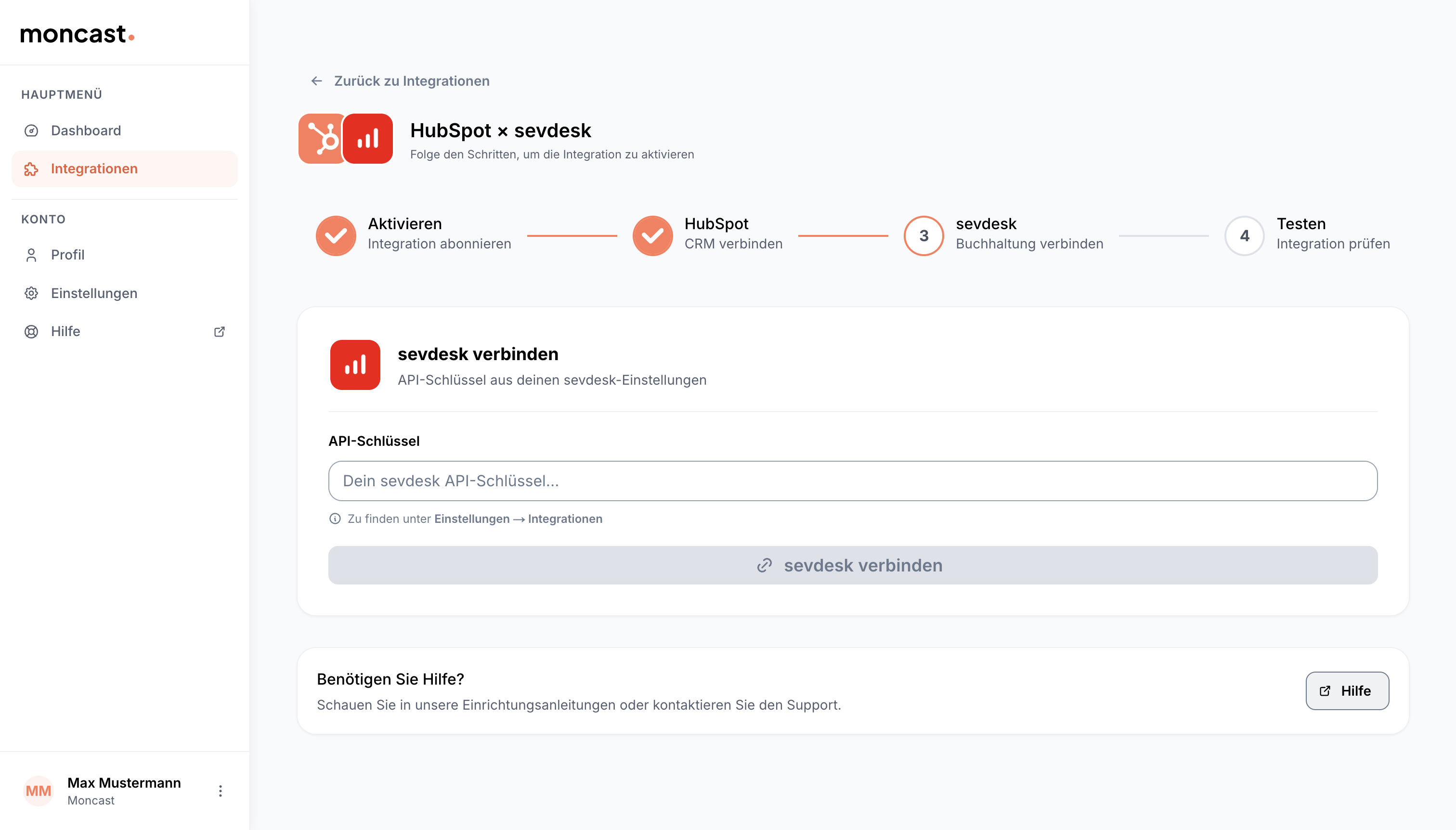
sevdesk API-Key Eingabefeld in Moncast
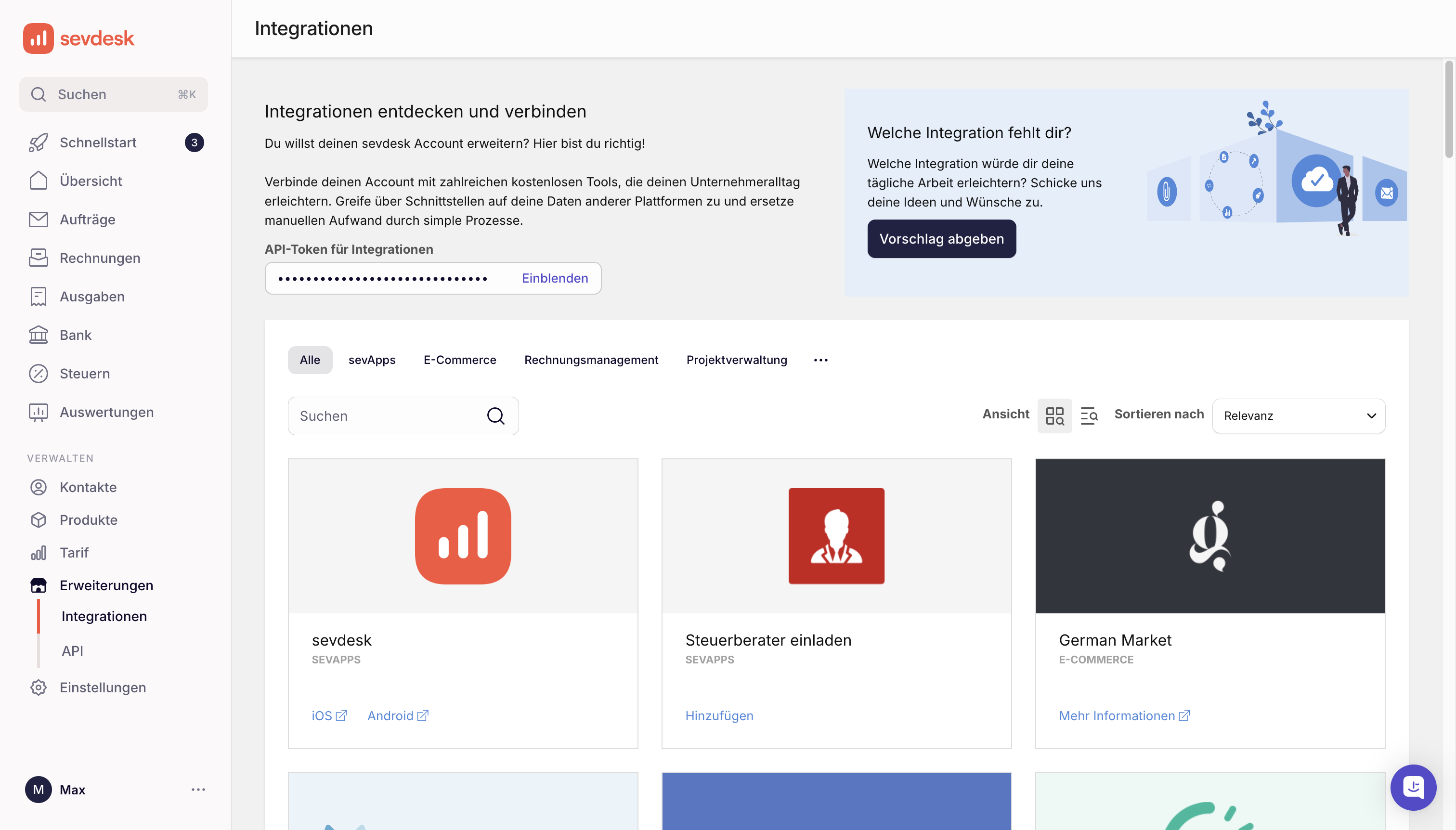
API-Token in sevdesk finden
4. Verbindung testen und aktivieren
Sobald beide Systeme verbunden sind, kannst du die Einrichtung mit einer Test-Synchronisation überprüfen. Moncast testet dabei die Verbindung zu HubSpot und sevdesk und führt eine Probe-Synchronisation durch. Wenn alles korrekt eingerichtet ist, erhältst du eine Erfolgsmeldung und kannst die Integration aktivieren.
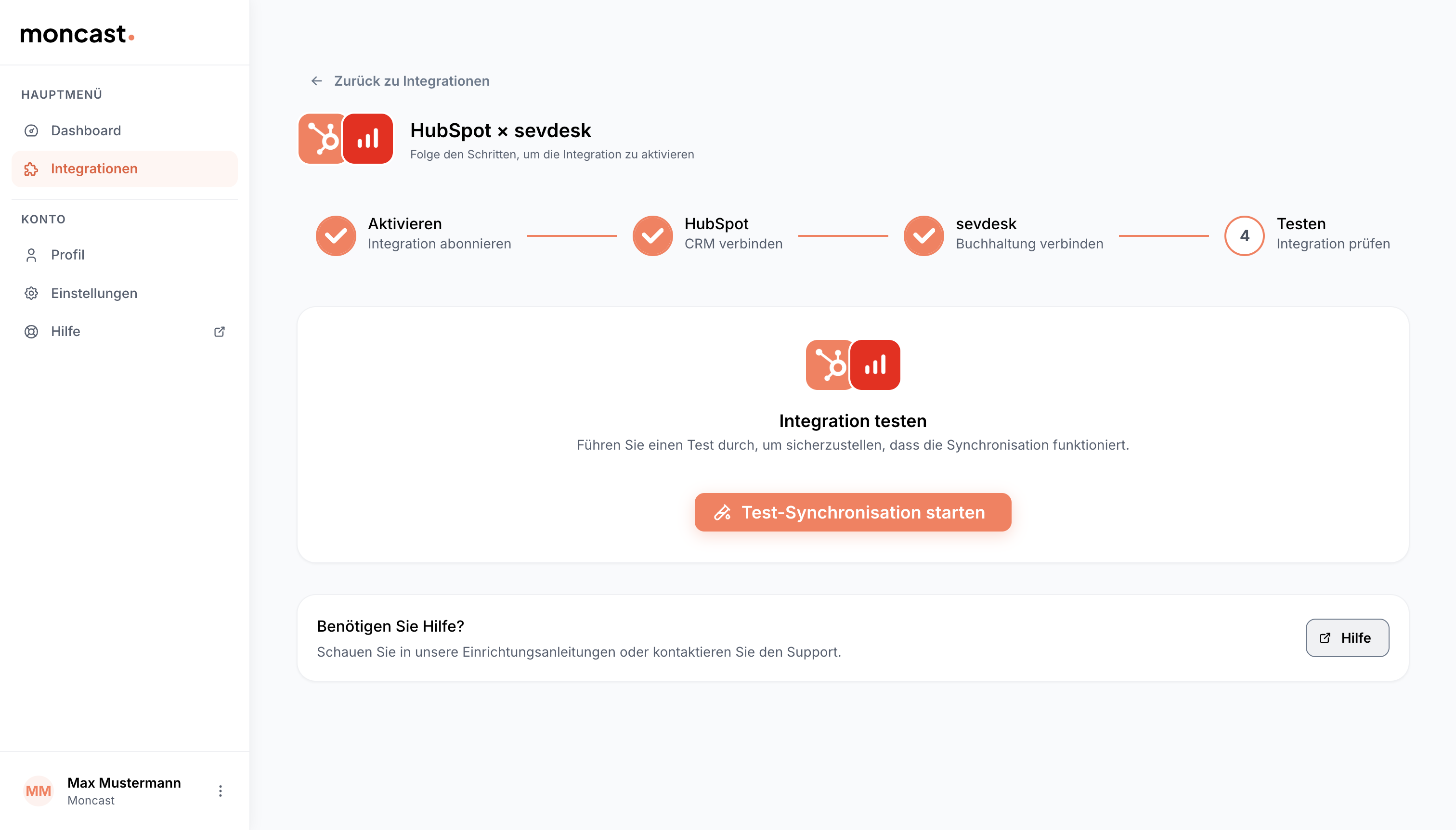
Test-Synchronisation starten
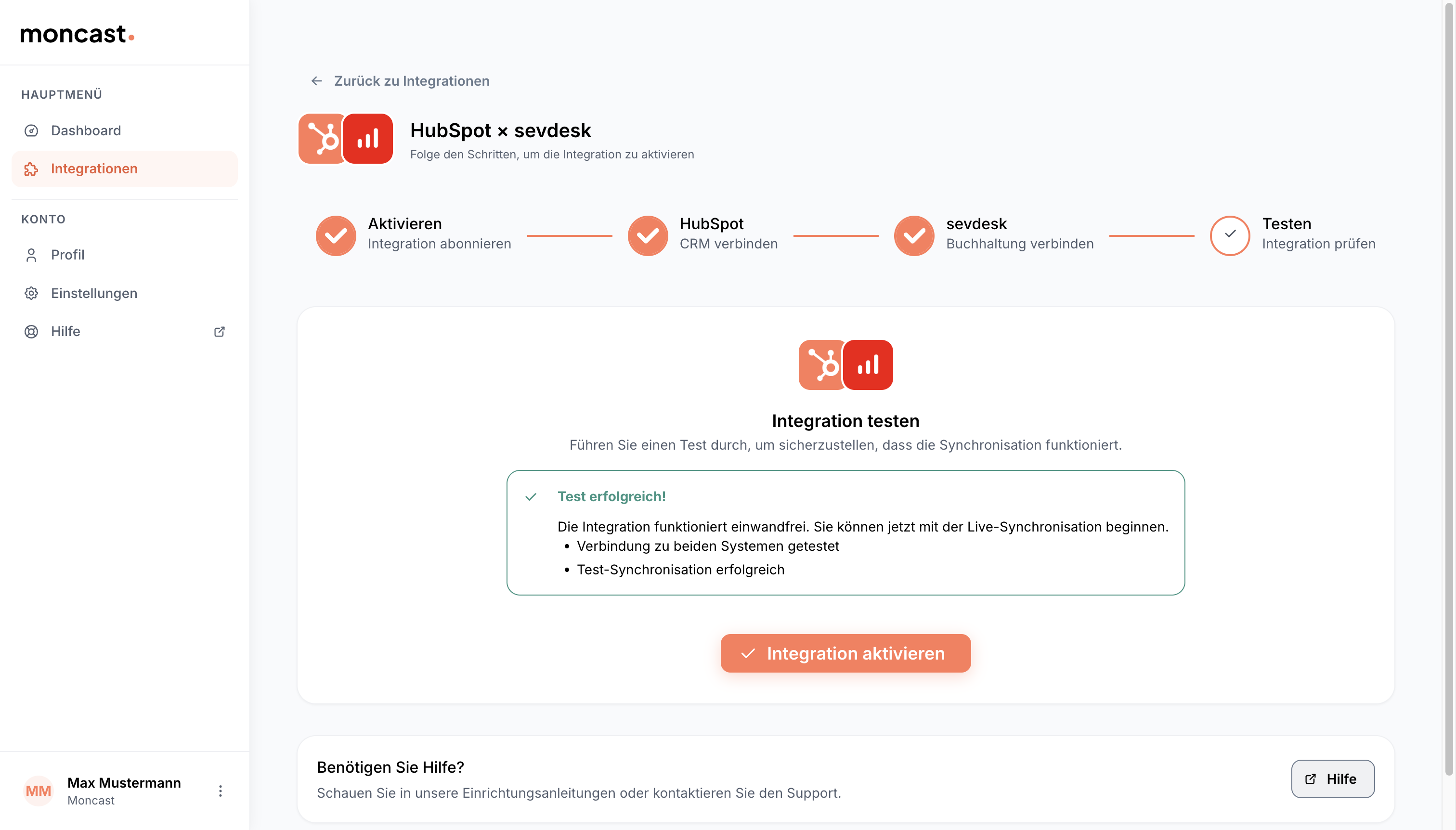
Erfolgreicher Test – Integration kann aktiviert werden
5. Fertig – deine Integration ist aktiv
Nach der Aktivierung ist deine Integration einsatzbereit. Auf der Detailseite kannst du jederzeit den Status deiner Verbindungen einsehen, die Sync-Konfiguration anpassen (z. B. festlegen, ob Kontakte, Unternehmen oder beides synchronisiert werden soll) und im Sync-Protokoll alle bisherigen Synchronisationen nachverfolgen. Optional lässt sich ein Lead-Status-Filter aktivieren, um nur qualifizierte Kontakte zu übertragen.
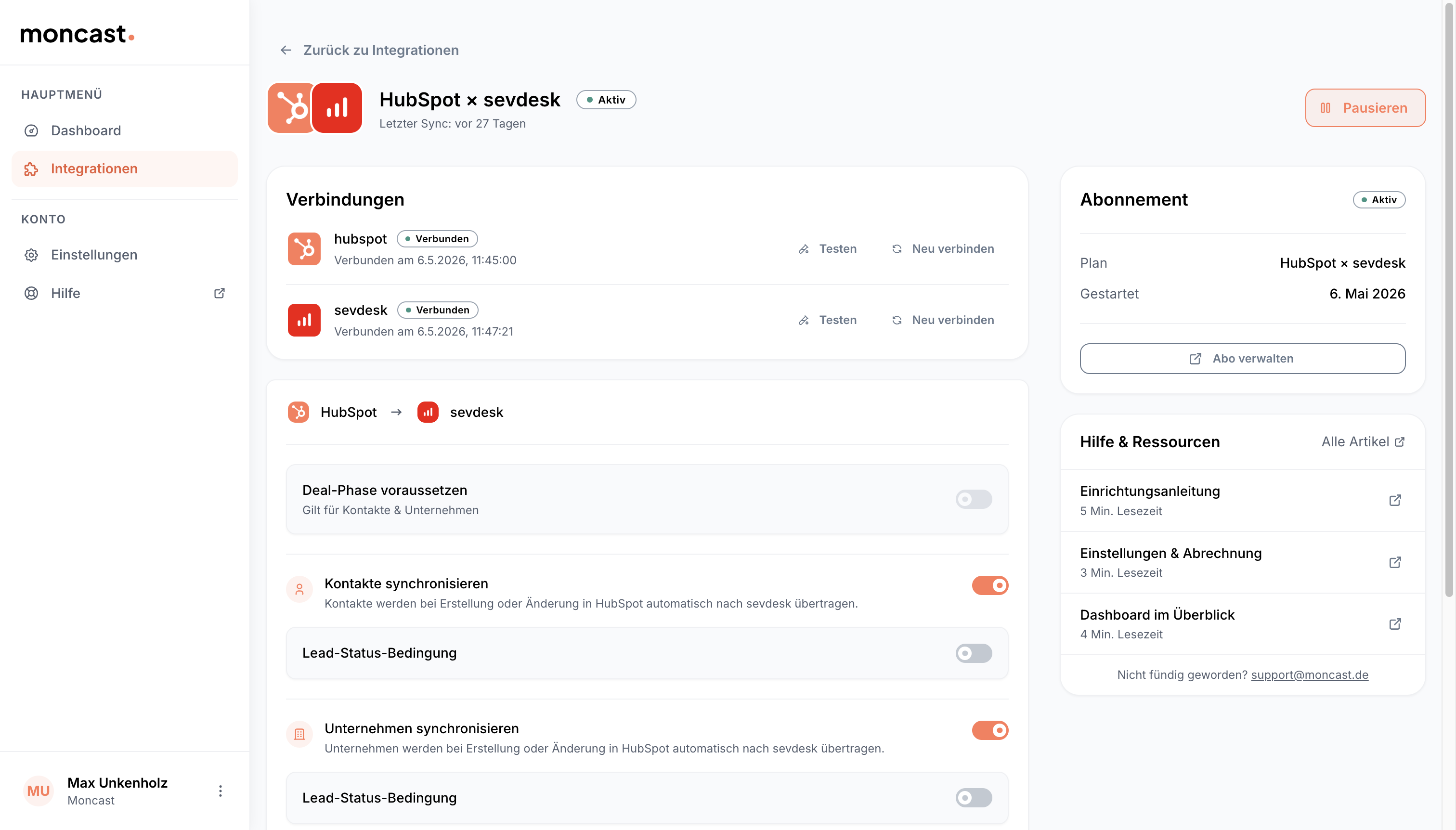
Detailansicht der aktiven Integration
Wie und wann genau synchronisiert wird, welche Daten in welche Richtung übertragen werden und wie du die Übertragung über Deal-Phase und Lead-Status steuerst, erfährst du im Guide „HubSpot × sevdesk: Konfigurationsmöglichkeiten erklärt“.