HubSpot × Lexware Office-Integration konfigurieren
Schritt-für-Schritt-Anleitung zur Konfiguration der HubSpot × Lexware Office-Integration – von der HubSpot-App bis zur Lexware Office-Autorisierung.
1. Integration abonnieren
Bevor du loslegst, benötigst du ein aktives Abonnement für die HubSpot × Lexware Office-Integration. Öffne dazu in Moncast den Bereich Integrationen und wähle HubSpot × Lexware Office aus. Dort siehst du eine Übersicht aller enthaltenen Features – darunter die automatische Kontaktanlage in Lexware Office, Lead-Status-Filter, Echtzeit-Synchronisation, Duplikatserkennung und die Möglichkeit, Rechnungen direkt im HubSpot-Kontakt zu hinterlegen. Schließe das Abonnement ab, um mit der Einrichtung zu beginnen.
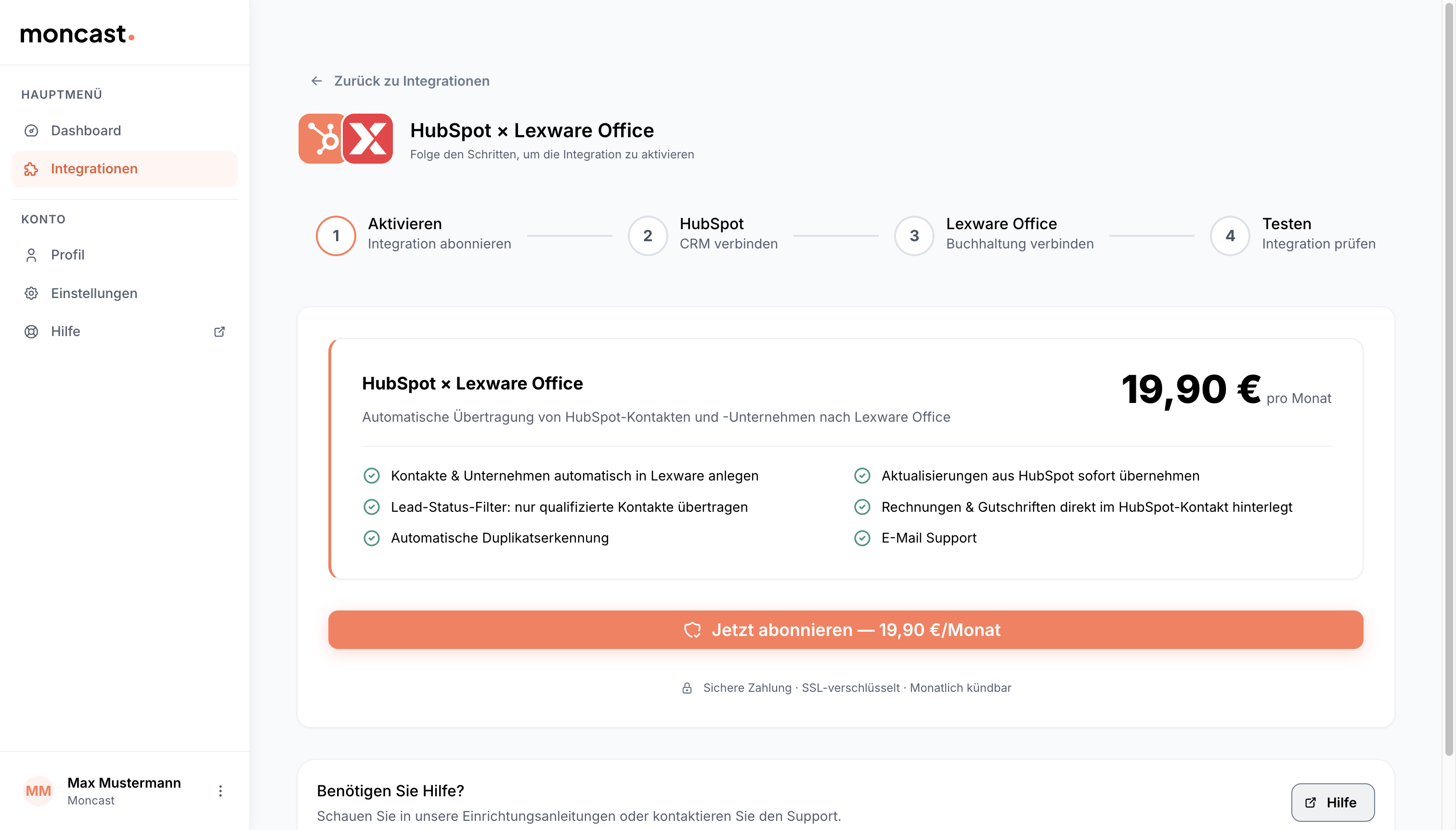
Integrationsseite mit Feature-Übersicht und Abonnement-Button
2. HubSpot verbinden
Nach dem Abonnement wirst du auf die Konfigurationsseite weitergeleitet. Hier verbindest du zuerst dein HubSpot-Konto. Klicke auf den Button, um die Verbindung zu starten – du wirst automatisch zu HubSpot weitergeleitet, wo du Moncast den Zugriff auf dein CRM erlaubst.
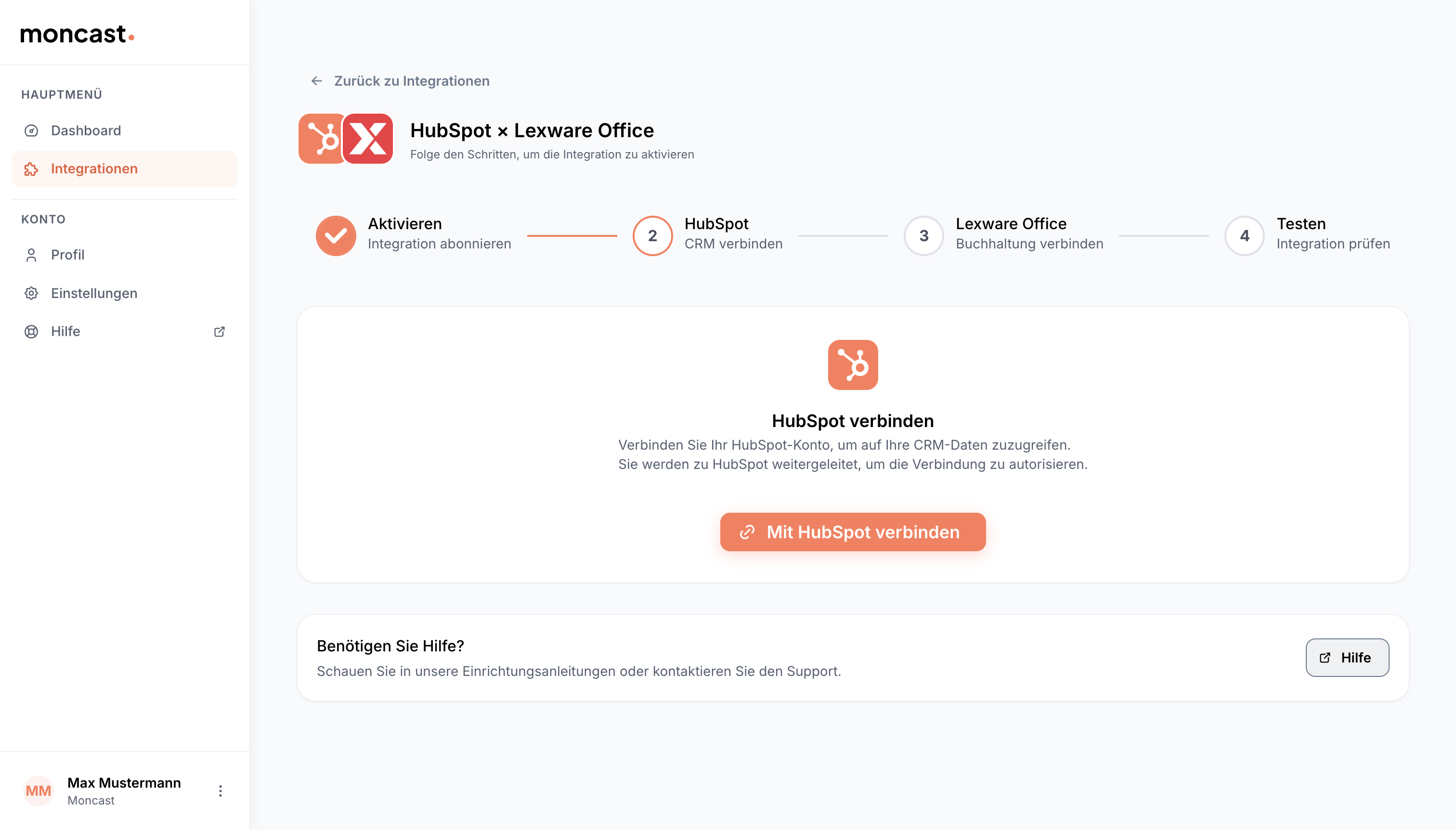
Konfigurationsseite mit HubSpot-Verbindung
Auf der HubSpot-Seite wirst du gebeten, die angeforderten Berechtigungen zu bestätigen. Moncast benötigt Zugriff auf deine CRM-Daten (Kontakte und Unternehmen), den Datei-Manager sowie allgemeine Account-Informationen. Bestätige die Verbindung, um zu Moncast zurückzukehren.
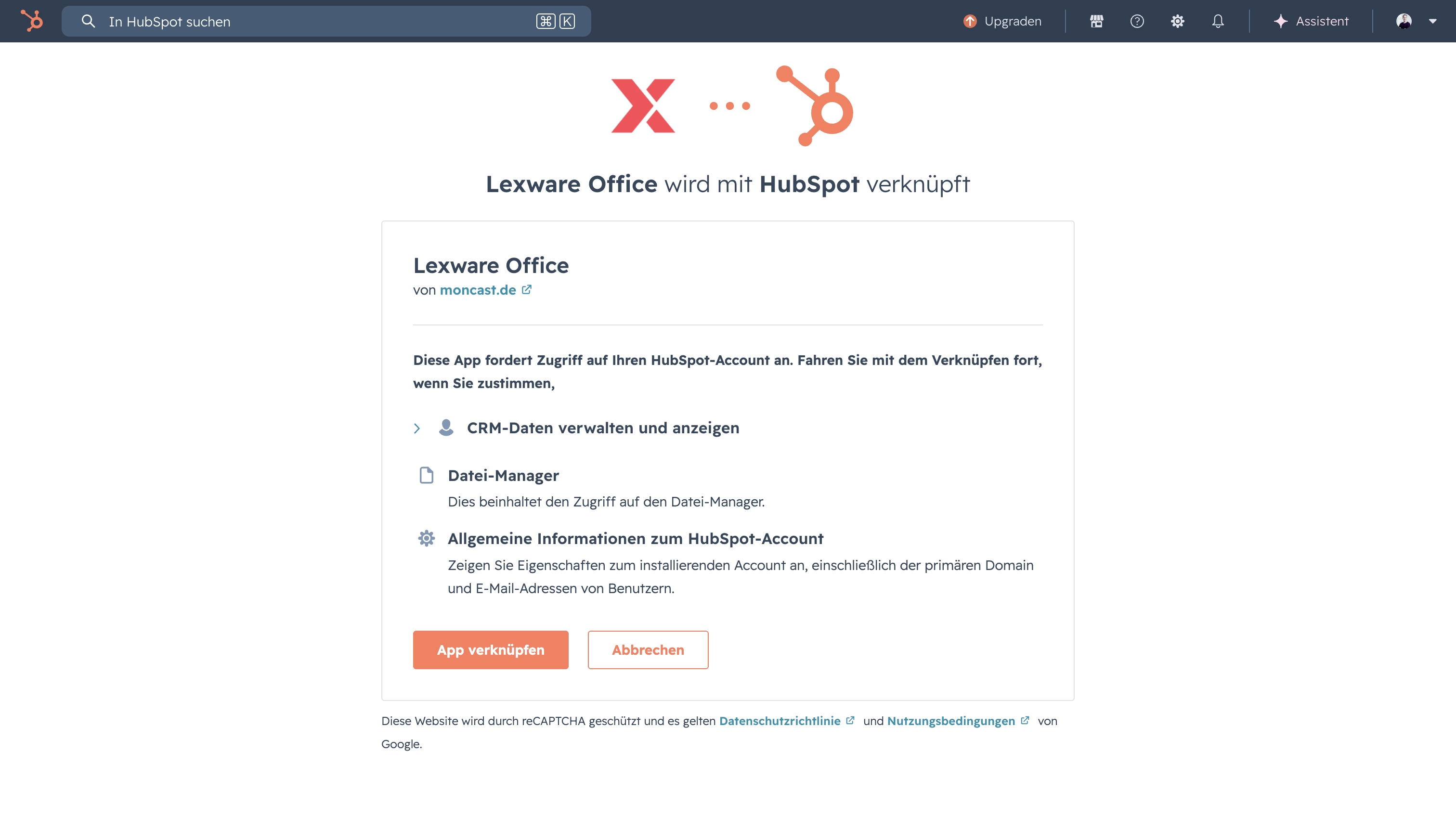
HubSpot-Berechtigungen bestätigen
3. Lexware Office verbinden
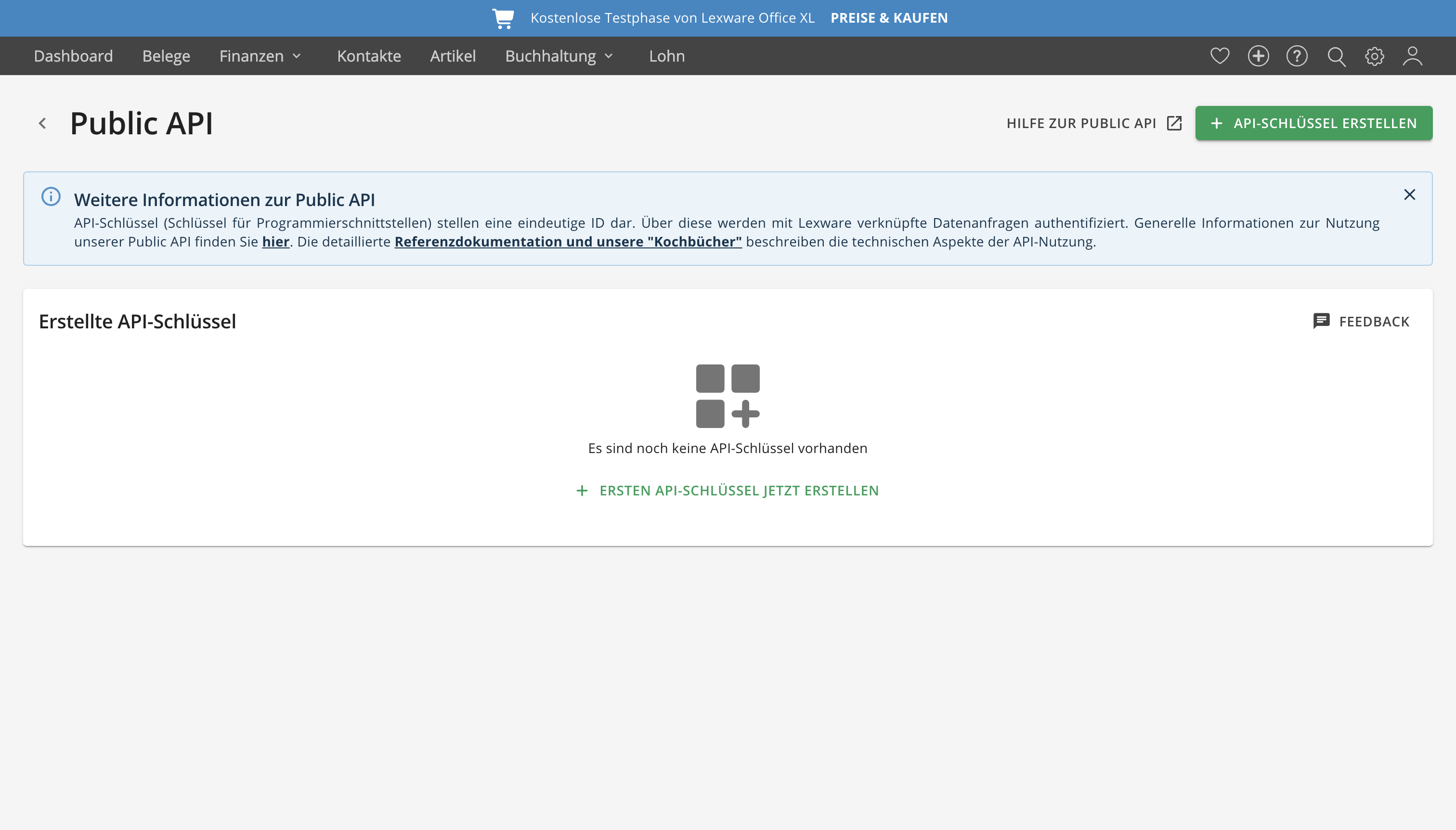
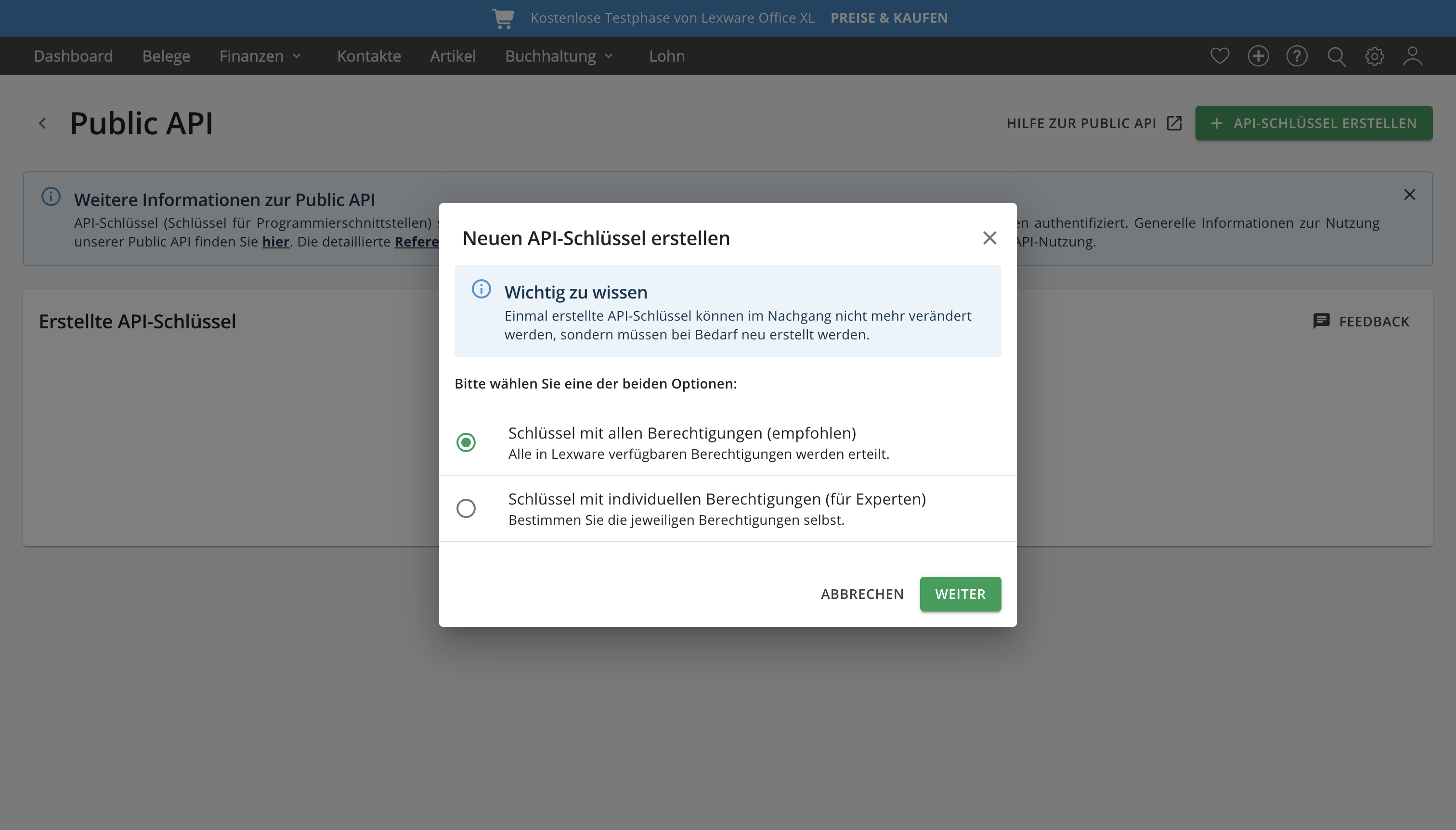
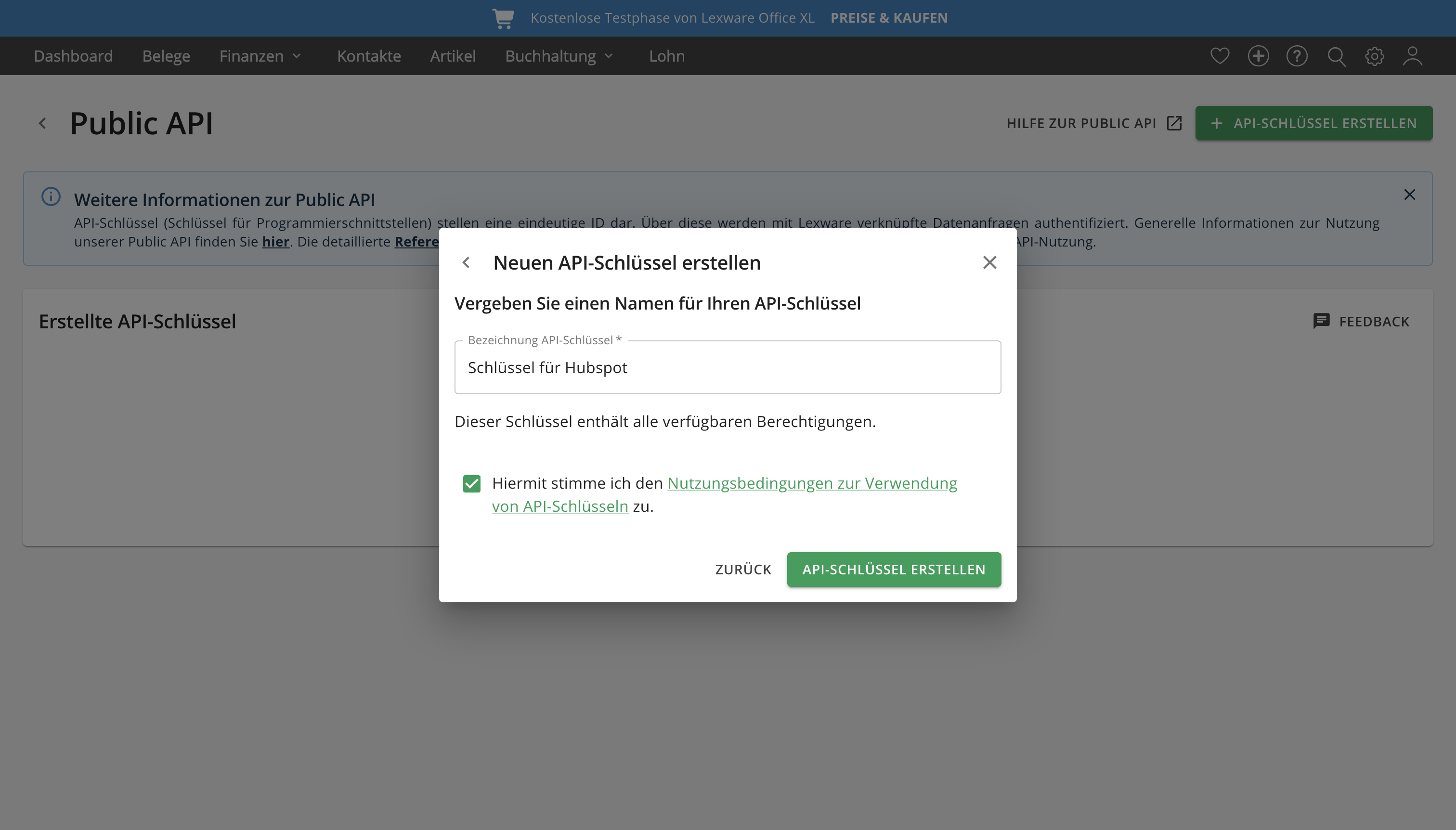
Als Nächstes verbindest du dein Lexware Office-Konto. Dafür brauchst du einen Lexware Office API-Schlüssel. Falls du noch keinen hast, kannst du ihn direkt in Lexware Office erstellen: Öffne unter Erweiterungen die App „Public API", klicke auf „API-Schlüssel erstellen", vergib einen Namen (z. B. „Schlüssel für HubSpot") und wähle „Schlüssel mit allen Berechtigungen". Kopiere den angezeigten Schlüssel und füge ihn auf der Moncast-Konfigurationsseite ein.
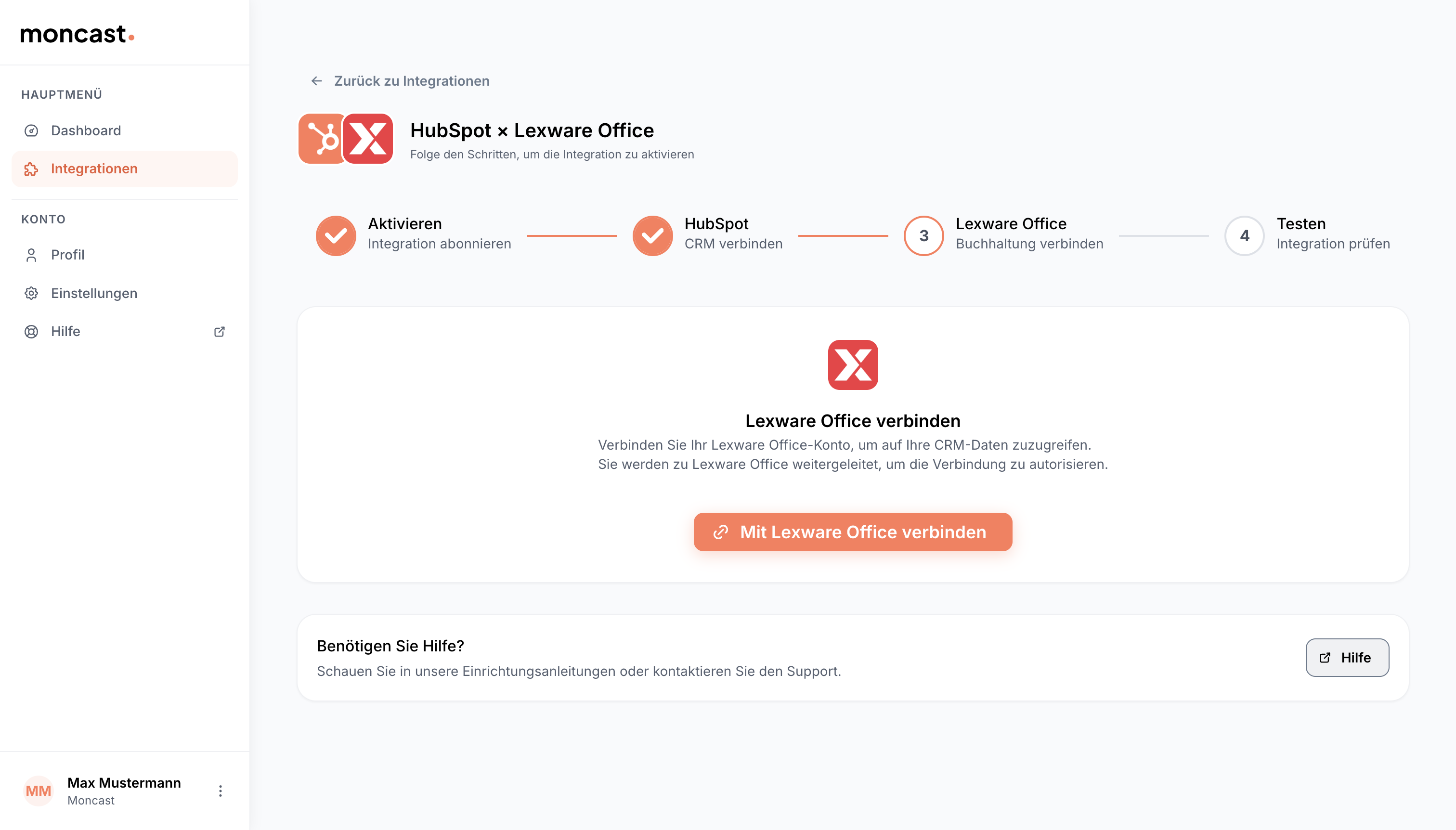
Lexware Office-Verbindung in Moncast
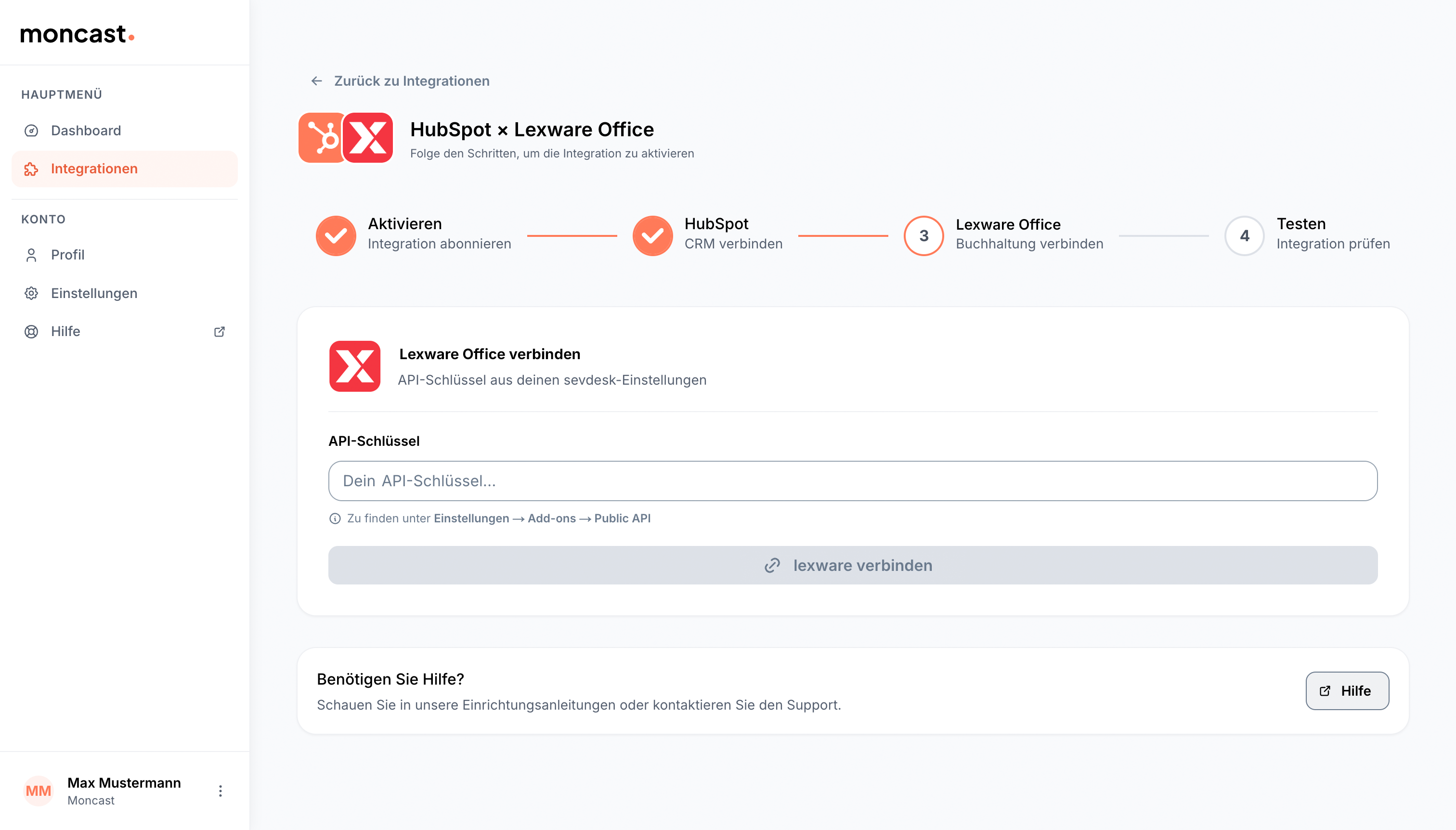
API-Schlüssel in Lexware Office eingeben
Den Bereich zur API-Schlüssel-Verwaltung findest du in Lexware Office unter Erweiterungen → Public API. Dort kannst du neue Schlüssel erstellen und bestehende verwalten.

Public API in den Lexware Office-Erweiterungen
Neuen API-Schlüssel erstellen
API-Schlüssel benennen
Berechtigungen für den API-Schlüssel wählen
4. Verbindung testen und aktivieren
Sobald beide Systeme verbunden sind, kannst du die Einrichtung mit einer Test-Synchronisation überprüfen. Moncast testet dabei die Verbindung zu HubSpot und Lexware Office und führt eine Probe-Synchronisation durch. Wenn alles korrekt eingerichtet ist, erhältst du eine Erfolgsmeldung und kannst die Integration aktivieren.
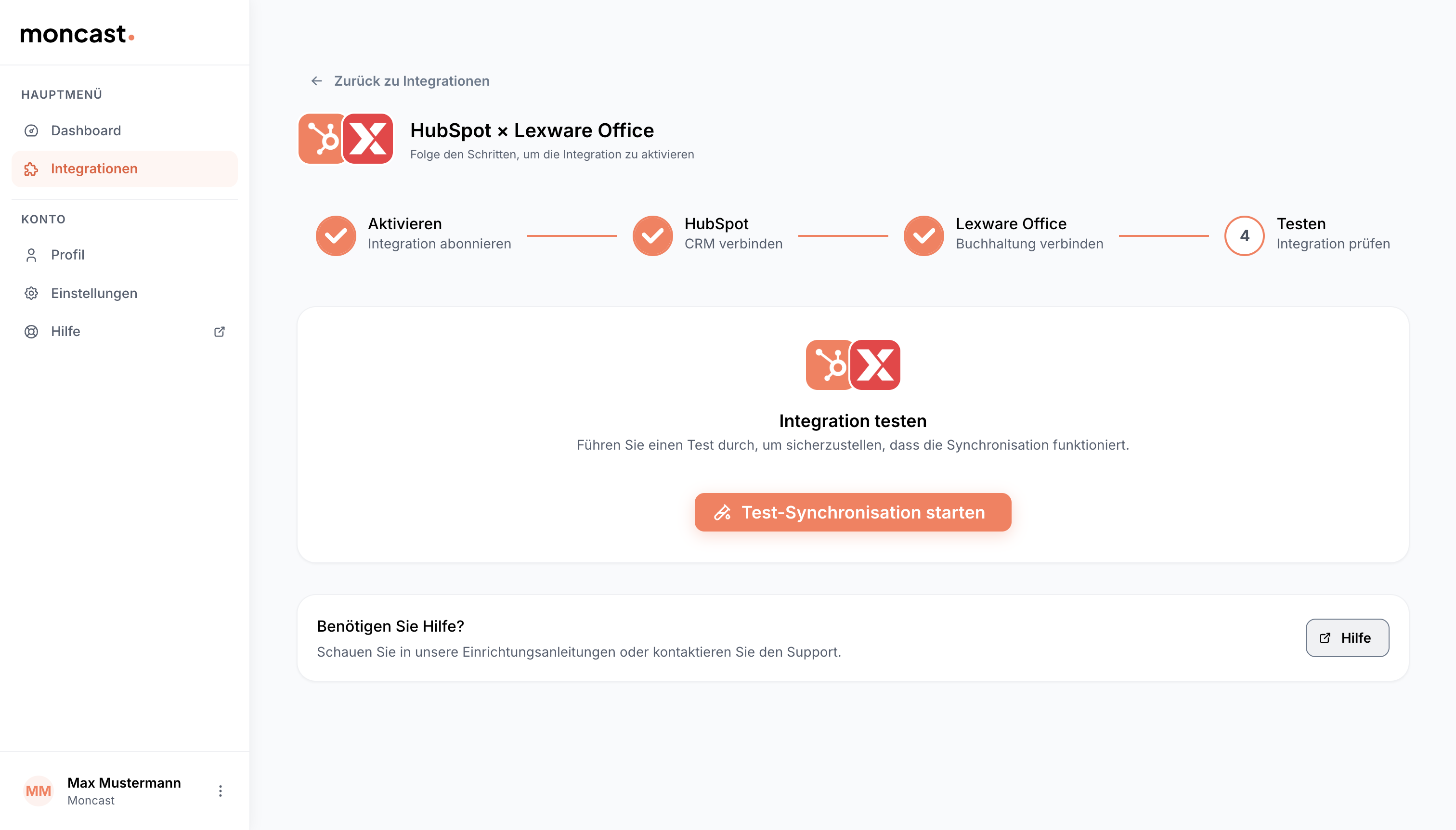
Test-Synchronisation starten
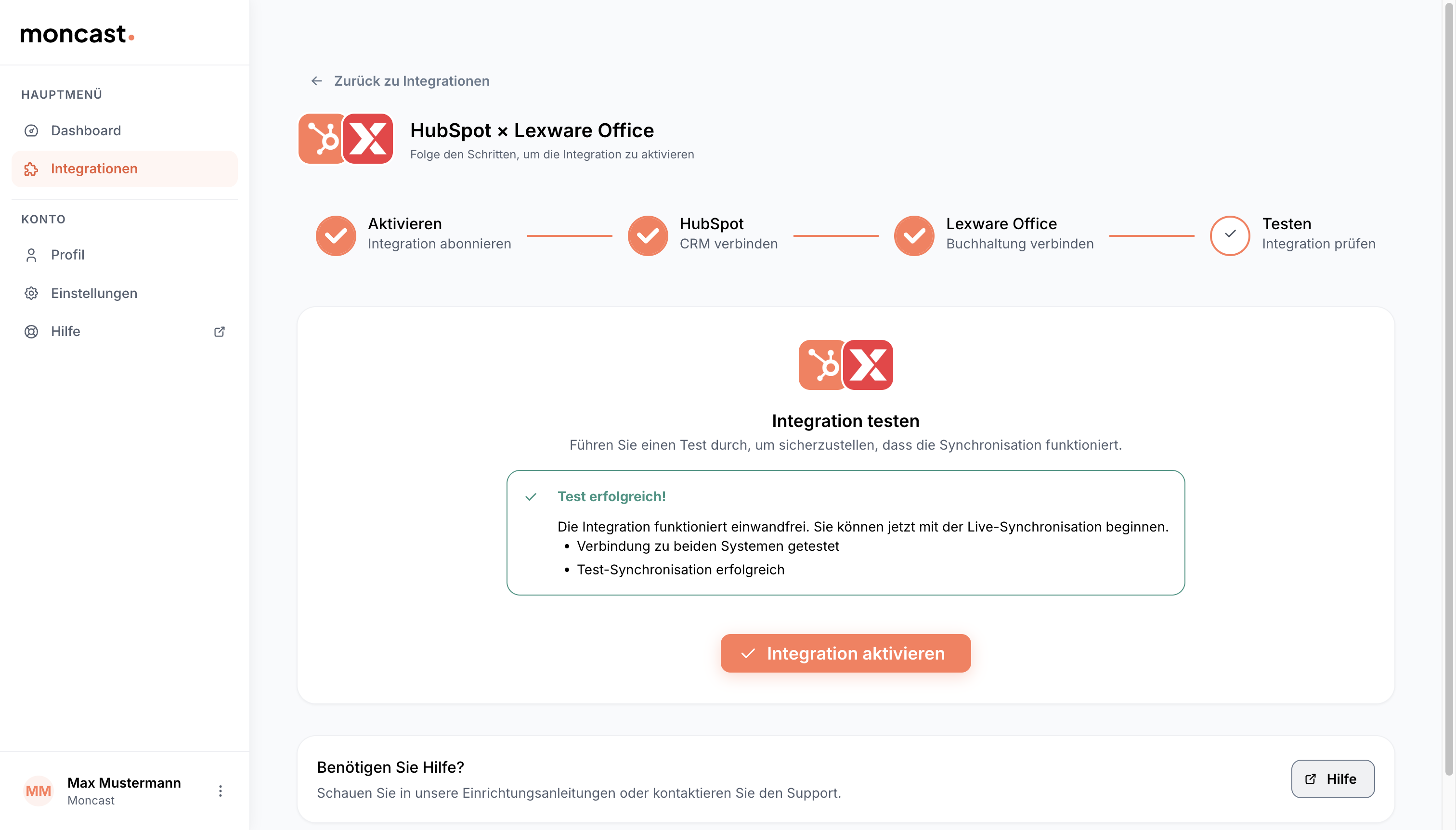
Erfolgreicher Test – Integration kann aktiviert werden
5. Fertig – deine Integration ist aktiv
Nach der Aktivierung ist deine Integration einsatzbereit. Auf der Detailseite kannst du jederzeit den Status deiner Verbindungen einsehen, die Sync-Konfiguration anpassen (z. B. festlegen, ob Kontakte, Unternehmen oder beides synchronisiert werden soll, und ob Rechnungen als PDF angehängt werden) und im Sync-Protokoll alle bisherigen Synchronisationen nachverfolgen. Optional lässt sich ein Lead-Status-Filter aktivieren, um nur qualifizierte Kontakte zu übertragen.
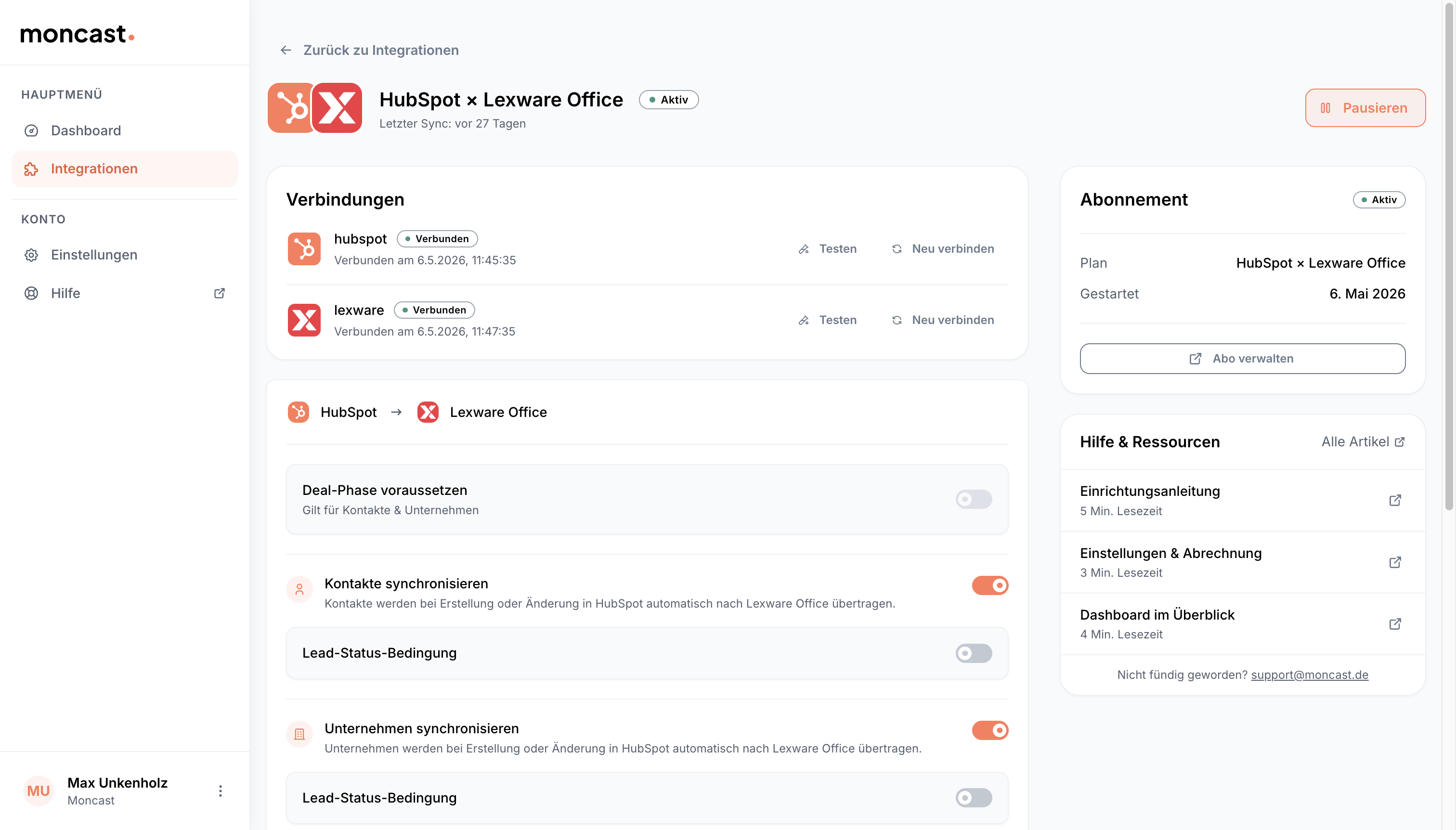
Detailansicht der aktiven Integration
Wie und wann genau synchronisiert wird, welche Daten in welche Richtung übertragen werden (inklusive der Rechnungs-PDFs zurück nach HubSpot) und wie du die Übertragung über Deal-Phase und Lead-Status steuerst, erfährst du im Guide „HubSpot × Lexware Office: Konfigurationsmöglichkeiten erklärt“.